

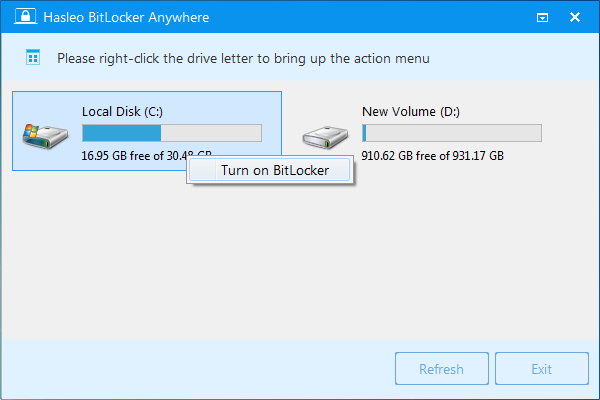
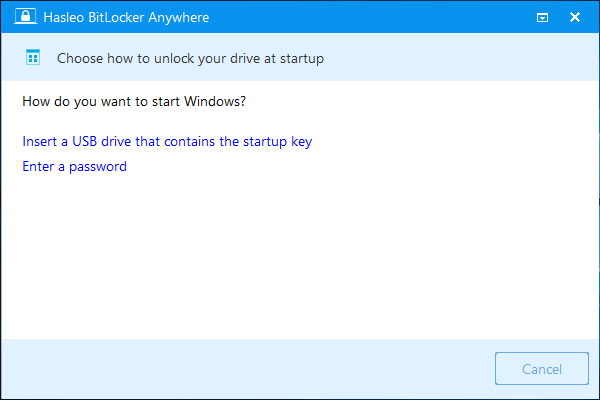
A Criptografia de Unidade de Disco BitLocker é um recurso avançado e útil do Windows que criptografa o conteúdo de uma partição inteira. A maioria dos softwares de criptografia de disco só permite criptografar partições de dados, porque criptografar a partição do sistema Windows normalmente impede a inicialização do sistema — o código de inicialização do Windows não consegue reconhecer partições criptografadas. O BitLocker, porém, não tem essa limitação. Como ferramenta de criptografia integrada ao Windows, o Windows consegue identificar e descriptografar corretamente partições criptografadas com BitLocker. Se você tem o Windows 7 Ultimate ou Enterprise Edition instalado, pode usar o BitLocker para criptografar qualquer partição, incluindo partições de sistema e de dados. No entanto, o BitLocker não está disponível para usuários do Windows 7 Home ou Professional, pois é um recurso voltado para empresas. Os usuários do Windows 7 Home ou Pro ainda podem criptografar a partição do sistema com BitLocker? A resposta é SIM. Basta baixar e experimentar o Hasleo BitLocker Anywhere. Abaixo estão as etapas detalhadas para criptografar a partição de inicialização do Windows no Windows 7 Home e Professional usando o Hasleo BitLocker Anywhere.
Como criptografar a partição do sistema Windows (unidade C:) com uma chave de inicialização BitLocker no Windows 7 Home e Pro?
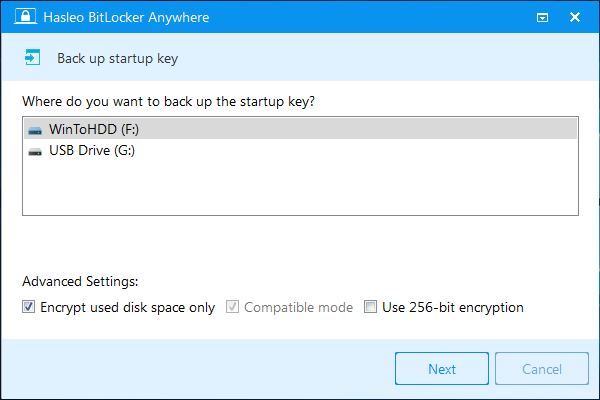
- Criptografar apenas o espaço usado em disco: permite criptografar apenas o espaço em disco atualmente usado pelo sistema de arquivos da unidade. O espaço não usado permanecerá sem criptografia. Esta opção pode ajudar você a economizar o tempo gasto na criptografia. Depois de criptografar uma unidade com esta opção, todos os arquivos adicionados à unidade são criptografados automaticamente.
- Modo compatível: esta opção não pode ser alterada em sistemas operacionais Windows anteriores ao Windows 10 Versão 1511.
- Usar criptografia de 256 bits: o BitLocker oferece suporte a força de criptografia de 128 e 256 bits. A criptografia de 256 bits é mais segura, mas consome mais recursos de CPU, então você deve escolher a força de criptografia adequada às suas necessidades. Marque esta caixa de seleção se quiser usar a criptografia de 256 bits.

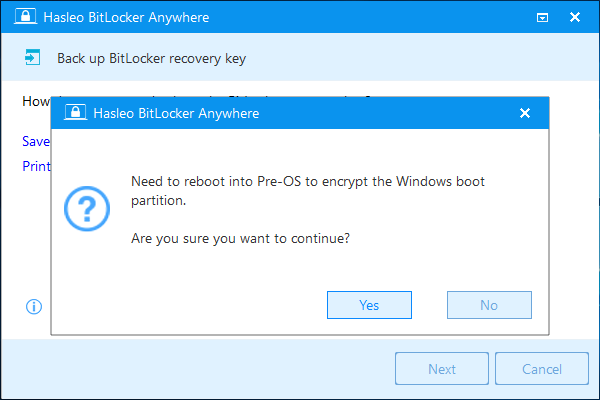
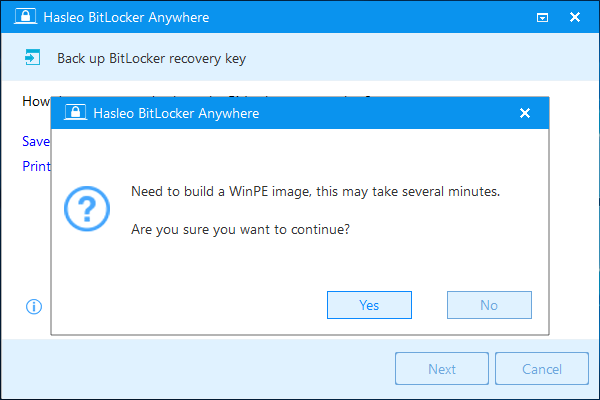
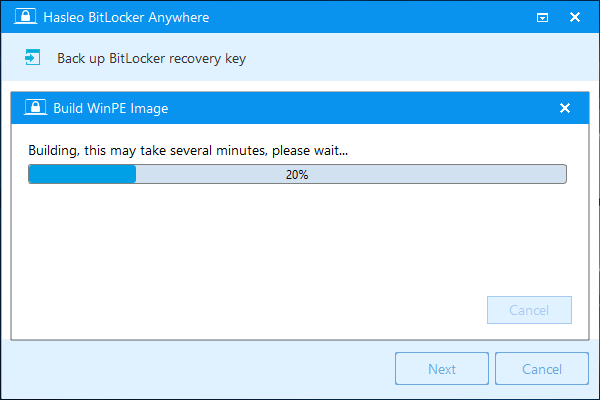
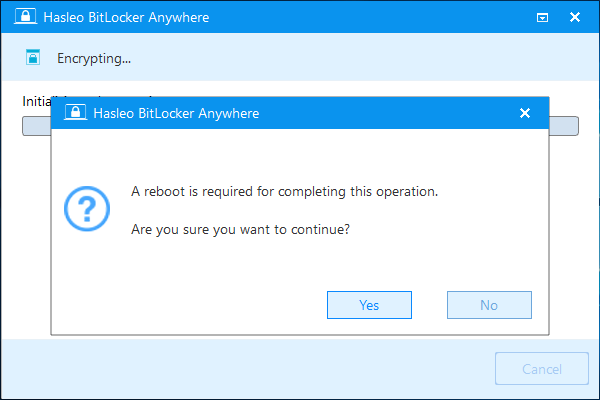
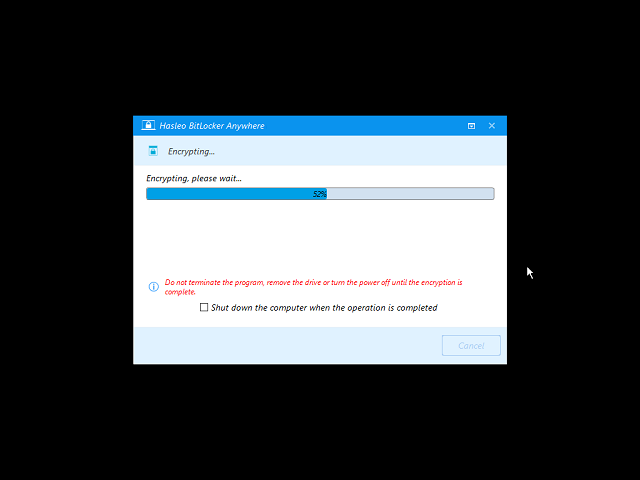
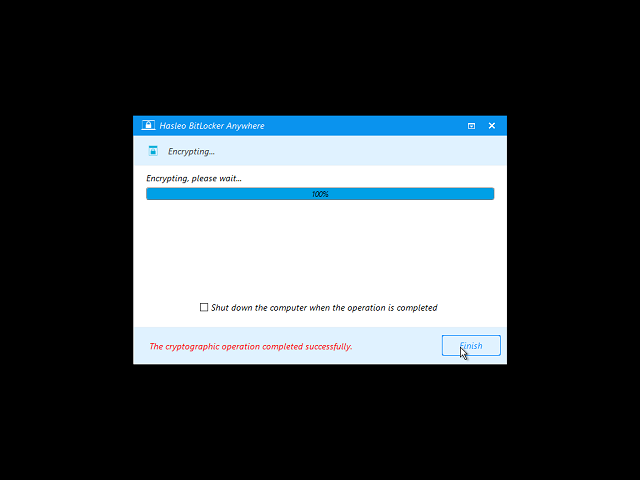
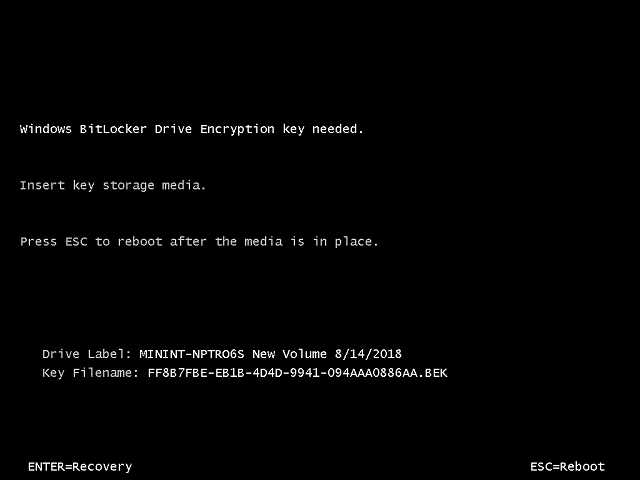
Em resumo, habilitar a criptografia de unidade de disco BitLocker para a partição do Windows no Windows 7 Home e Pro é extremamente fácil usando o assistente de criptografia integrado com uma chave de inicialização. Como alternativa, você pode usar uma senha para criptografar a partição do Windows 7 e inicializar o sistema com essa senha. Novo
Perguntas frequentes
A: Sim, você pode usar o Hasleo BitLocker Anywhere para criptografar a partição do sistema Windows nas edições Windows 7 Home e Professional, mesmo que o BitLocker nativo não esteja disponível nessas edições.
A: Uma chave de inicialização BitLocker é um pequeno arquivo armazenado em uma unidade flash USB usado para desbloquear a partição do sistema criptografada com BitLocker durante a inicialização do computador. Você deve inserir a unidade USB que contém a chave de inicialização sempre que iniciar o computador.
A: Não, o Hasleo BitLocker Anywhere oferece suporte à criptografia da partição do sistema sem TPM. Você pode usar um protetor de chave de inicialização ou de senha, que funciona em qualquer computador independentemente da disponibilidade de TPM.
A: A partição do Windows não pode ser criptografada enquanto o Windows está em execução porque os arquivos do sistema estão em uso. A criptografia deve ocorrer no ambiente Pré-SO, e é por isso que o Hasleo BitLocker Anywhere cria uma imagem WinPE para concluir a criptografia.
A: Se você perder a chave de inicialização, pode usar a chave de recuperação BitLocker para desbloquear a unidade. Certifique-se de fazer backup da chave de recuperação durante a criptografia e armazená-la em um local seguro, separado da unidade USB da chave de inicialização.
A: Sim, você pode optar por usar um protetor de senha em vez de uma chave de inicialização. Isso permite digitar uma senha na inicialização em vez de inserir uma unidade USB.
A: O tempo de criptografia depende do tamanho da partição. O processo é executado no modo Pré-SO e pode demorar um pouco para partições grandes. Opcionalmente, você pode configurar o computador para desligar quando a criptografia terminar.