

O que devemos fazer se um dia quisermos descriptografar uma partição criptografada com BitLocker no sistema operacional Windows 7 Pro? Ao iniciar o computador e entrar no Windows Pro, percebemos que não conseguimos encontrar em lugar nenhum o recurso de descriptografar a unidade BitLocker. A solução possível é encontrar um computador com a edição Enterprise do Windows 7/8/10, mas isso não é tão fácil, especialmente para usuários domésticos. Se você procura uma solução e encontrou este tutorial, significa que está no caminho certo. Aqui recomendamos usar o Hasleo BitLocker Anywhere para descriptografar a unidade BitLocker no Windows 7 Pro.
O Hasleo BitLocker Anywhere é a primeira e única solução BitLocker de terceiros do mundo para Windows capaz de ajudar você a descriptografar uma unidade criptografada com BitLocker no Windows 7 Pro. A seguir estão os passos detalhados.
Como descriptografar uma unidade criptografada com BitLocker no Windows 7 Professional?
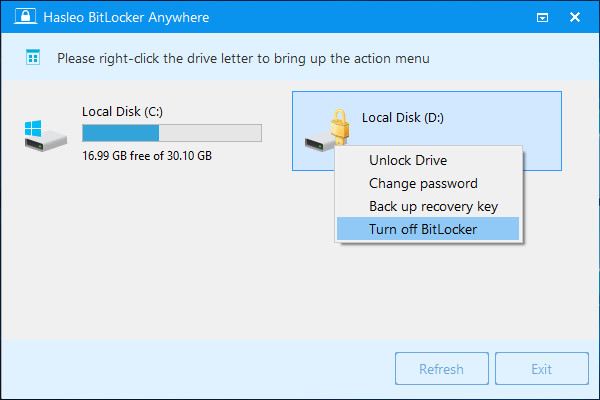
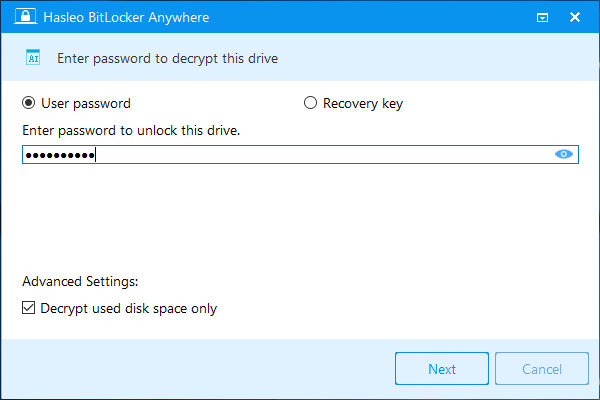
- Descriptografar apenas o espaço usado em disco: descriptografa somente o espaço atualmente ocupado pelo sistema de arquivos da unidade. Essa opção economiza tempo durante o processo de descriptografia.
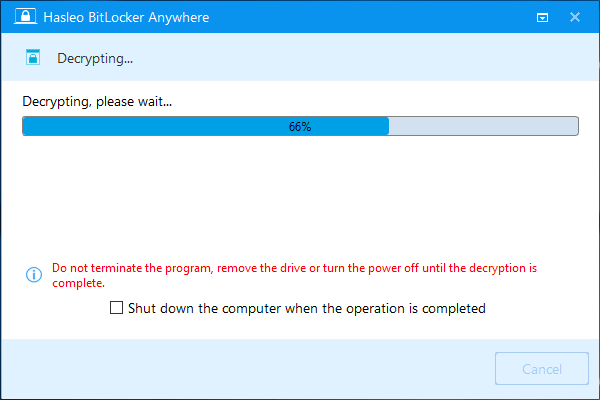
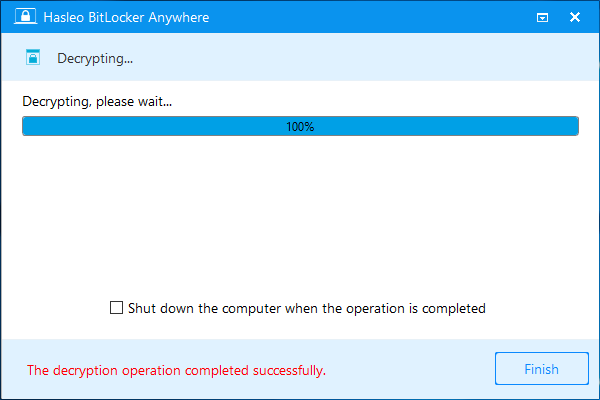
Como você pode ver, são necessários apenas alguns passos para descriptografar uma unidade criptografada com BitLocker no Windows 7 Professional com o Hasleo BitLocker Anywhere. O Hasleo BitLocker Anywhere é a primeira solução BitLocker de terceiros do mundo para Windows e, com a sua ajuda, você pode criptografar partições com BitLocker, descriptografar partições criptografadas com BitLocker, alterar a senha de partições criptografadas com BitLocker e muito mais.
Perguntas frequentes
A: Não, o Windows 7 Professional não inclui o recurso de descriptografia BitLocker. O BitLocker só está disponível nas edições Windows 7 Ultimate e Enterprise. Você precisa de um software de terceiros como o Hasleo BitLocker Anywhere para descriptografar unidades no Windows 7 Pro.
A: Você precisa da senha do BitLocker ou da chave de recuperação para descriptografar a unidade. Sem uma das duas, não é possível descriptografar a unidade. A chave de recuperação é um código numérico de 48 dígitos salvo durante a criptografia.
A: O tempo de descriptografia depende do tamanho e da velocidade da unidade. Para unidades grandes, pode levar várias horas. Você pode continuar usando o computador durante o processo de descriptografia.
A: Não, descriptografar uma unidade BitLocker não apaga seus dados. O processo de descriptografia remove a proteção da criptografia mantendo todos os seus arquivos intactos.
A: Sim, você pode descriptografar a partição do sistema usando o Hasleo BitLocker Anywhere. No entanto, assim como na criptografia, a descriptografia da partição do sistema exige reiniciar no modo pré-SO para ser concluída.
A: Essa opção descriptografa apenas o espaço em disco atualmente ocupado por arquivos, reduzindo significativamente o tempo de descriptografia. No entanto, para segurança completa, você deve usar a descriptografia total quando possível.
A: Sim, você pode criptografar a unidade novamente a qualquer momento usando o Hasleo BitLocker Anywhere. Será necessário definir uma nova senha durante a nova criptografia.