

Por que alterar a senha de unidades criptografadas com BitLocker?
Por padrão, você não pode alterar uma senha do BitLocker no Windows 7 Professional, porque a Microsoft trata o BitLocker como recurso corporativo e não o oferece nessa edição. Para a segurança dos dados, porém, você ainda pode precisar alterar a senha, por exemplo quando:
- Você altera a senha periodicamente para manter a unidade segura.
- A senha foi comprometida.
- Você esqueceu a senha.
- A senha não é forte o suficiente.
- A senha é complicada demais para ser digitada de forma confiável.
Ferramenta para alterar a senha de unidades criptografadas com BitLocker
O Hasleo BitLocker Anywhere é uma ferramenta BitLocker de terceiros para edições do Windows que não incluem o gerenciador integrado. Ela altera a senha com a senha antiga ou com a chave de recuperação, então uma senha esquecida não é um beco sem saída.
Alterar a senha do BitLocker no Windows 7 Professional: passo a passo
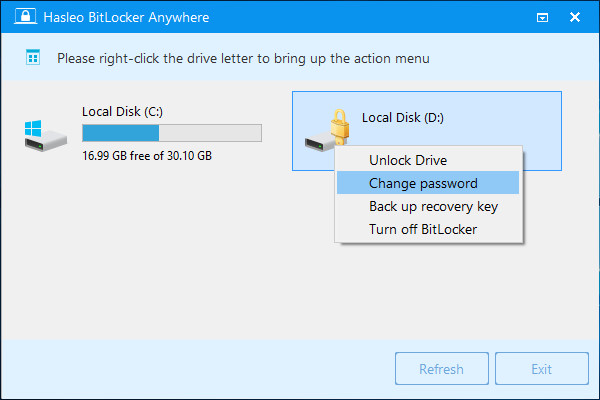
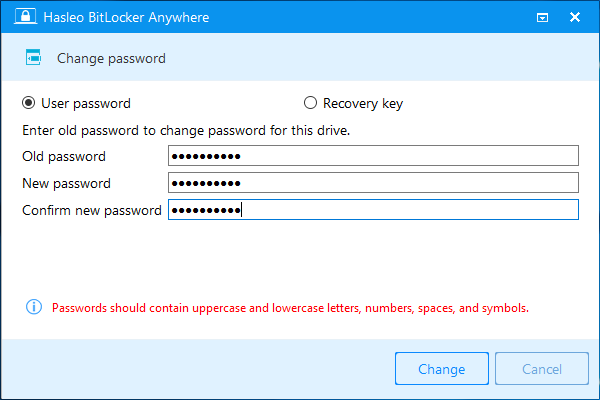
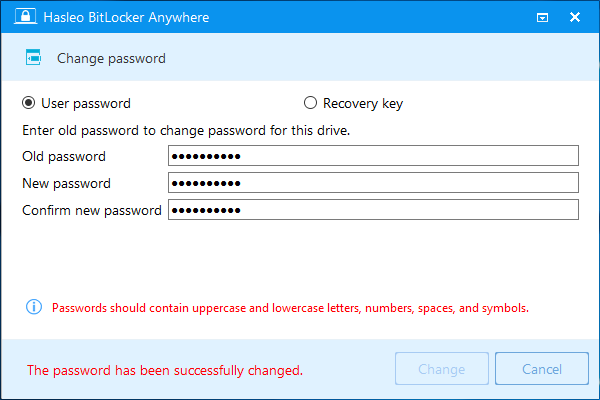
Conclusão
Com o Hasleo BitLocker Anywhere, você pode alterar a senha de uma unidade criptografada com BitLocker no Windows 7 Professional mesmo sem o gerenciador integrado. A mesma ferramenta também altera senhas do BitLocker no Windows 11/10/8/7 Home e pode criptografar e descriptografar unidades.
Perguntas frequentes
A: Não. O Windows 7 Professional não inclui o gerenciador do BitLocker, então você precisa de um software de terceiros, como o Hasleo BitLocker Anywhere.
A: Use a chave de recuperação BitLocker em vez da senha antiga: abra o Hasleo BitLocker Anywhere, clique com o botão direito na unidade criptografada, escolha "Alterar senha", digite a chave de recuperação e defina uma nova senha.
A: Use pelo menos 12 caracteres com letras maiúsculas e minúsculas, números e símbolos especiais.
A: Não. O algoritmo de criptografia e os dados criptografados permanecem os mesmos; apenas a chave de autenticação é atualizada.
A: Não. Cada unidade criptografada com BitLocker deve ser alterada individualmente, embora a ferramenta possa gerenciar várias unidades.
A: Normalmente ela é salva durante a criptografia: na sua conta da Microsoft, em papel ou em uma unidade USB.
A: Sim. Ele funciona no Windows 7 Professional, Enterprise e Home, e adiciona recursos além do gerenciador integrado.