

我有旧密码和恢复密钥,需要修改 Windows 7 中的 BitLocker 密码,但似乎做不到。我找不到修改密码的地方:Windows 资源管理器右键菜单里没有“更改 BitLocker 密码”,控制面板里也没有 BitLocker 管理器。怎样才能在 Windows 7 专业版中修改 BitLocker 密码?
为什么要修改 BitLocker 加密驱动器的密码?
默认情况下,Windows 7 专业版无法修改 BitLocker 密码,因为微软将 BitLocker 视为企业版功能,未在此版本中提供。但出于数据安全考虑,仍可能需要修改密码,例如:
- 定期修改密码以保持驱动器安全。
- 密码已经泄露。
- 忘记了密码。
- 密码强度不足。
- 密码过于复杂,难以可靠输入。
修改 BitLocker 加密驱动器密码的工具
Hasleo BitLocker Anywhere 是一款面向未内置 BitLocker 管理器的 Windows 版本的第三方工具。它支持用旧密码或恢复密钥修改密码,因此忘记密码也不会陷入绝境。
在 Windows 7 专业版中修改 BitLocker 密码:分步操作
第 1 步:下载、安装并启动 Hasleo BitLocker Anywhere。
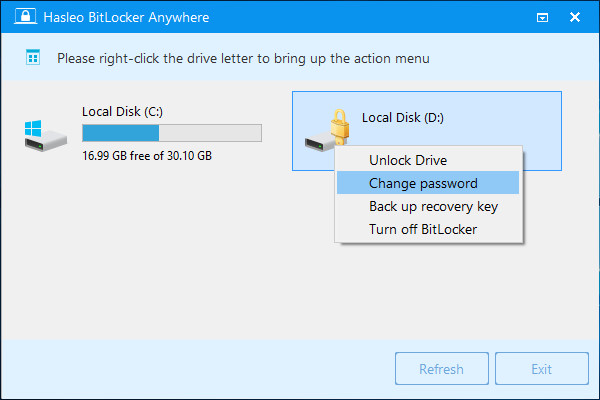
第 2 步:右键单击要修改密码的 BitLocker 加密驱动器,选择“更改密码”。
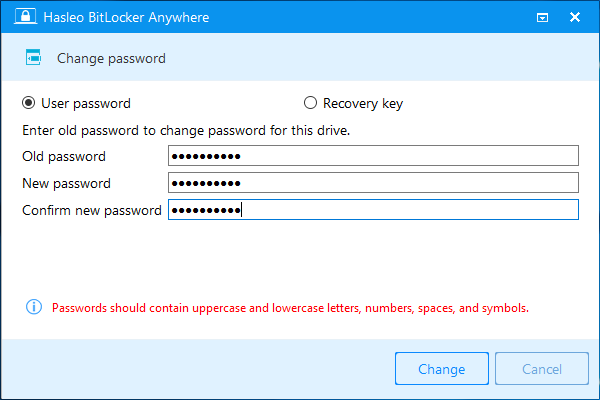
第 3 步:输入旧密码或恢复密钥,然后两次输入新密码,点击“更改”。为确保安全,新密码应包含大小写字母、数字和特殊符号。
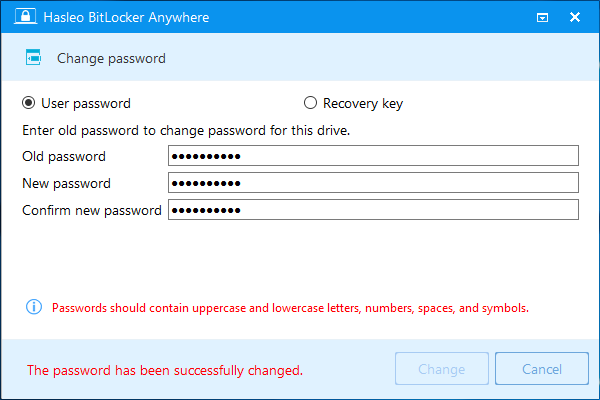
第 4 步:程序提示密码修改成功后,点击“取消”关闭窗口。
总结
借助 Hasleo BitLocker Anywhere,即使 Windows 7 专业版没有内置管理器,也能修改 BitLocker 加密驱动器的密码。该工具还可修改 Windows 11/10/8/7 家庭版的 BitLocker 密码,并加密和解密驱动器。
常见问题解答
A: 不能。Windows 7 专业版不包含 BitLocker 管理器,需要 Hasleo BitLocker Anywhere 等第三方软件。
A: 使用 BitLocker 恢复密钥代替旧密码:打开 Hasleo BitLocker Anywhere,右键单击加密驱动器,选择“更改密码”,输入恢复密钥并设置新密码。
A: 至少 12 个字符,包含大小写字母、数字和特殊符号。
A: 不会。加密算法和已加密的数据保持不变,只会更新身份验证密钥。
A: 不可以。每个 BitLocker 加密驱动器都需要单独修改,虽然工具可以同时管理多个驱动器。
A: 通常在加密时保存:Microsoft 账户、纸质记录或 U 盘。
A: 支持。它适用于 Windows 7 专业版、企业版和家庭版,并提供超出内置管理器的功能。