

Tengo la contraseña anterior y la clave de recuperación, pero no consigo cambiar la contraseña de BitLocker en Windows 7. No encuentro la opción: no aparece «Cambiar contraseña de BitLocker» en el menú contextual ni hay administrador de BitLocker en el Panel de control. ¿Cómo cambio la contraseña de BitLocker en Windows 7 Professional?
¿Por qué cambiar la contraseña de las unidades BitLocker?
De forma predeterminada no se puede cambiar la contraseña de BitLocker en Windows 7 Professional, porque Microsoft considera BitLocker una función empresarial. Por seguridad, aún puede ser necesario cambiarla, por ejemplo cuando:
- Cambiar la contraseña periódicamente por seguridad.
- La contraseña se ha visto comprometida.
- Se ha olvidado la contraseña.
- La contraseña no es lo bastante segura.
- La contraseña es demasiado compleja de escribir.
Herramienta para cambiar la contraseña de unidades BitLocker
Hasleo BitLocker Anywhere es una herramienta de terceros para ediciones de Windows sin administrador integrado. Cambia la contraseña con la anterior o con la clave de recuperación.
Cambiar la contraseña de BitLocker en Windows 7 Professional: paso a paso
Paso 1. Descargue, instale e inicie Hasleo BitLocker Anywhere.
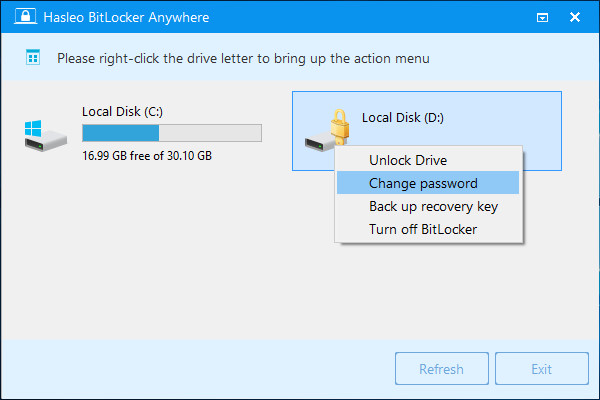
Paso 2. Haga clic derecho en la unidad cifrada y elija «Cambiar contraseña».
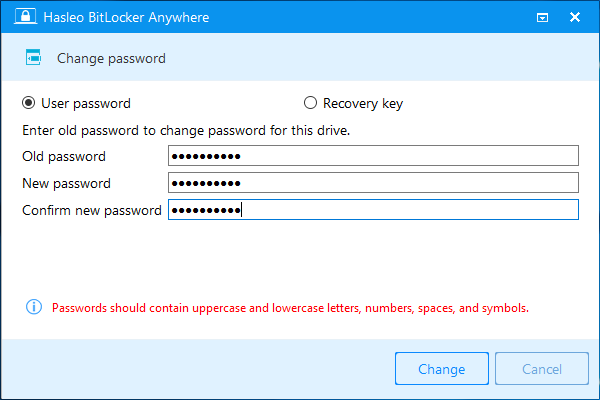
Paso 3. Introduzca la contraseña anterior o la clave de recuperación, la nueva contraseña dos veces y haga clic en «Cambiar».
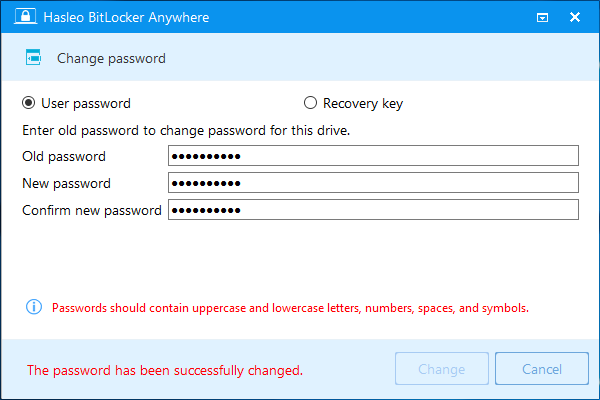
Paso 4. Cuando se confirme el cambio, haga clic en «Cancelar» para cerrar la ventana.
Conclusión
Con Hasleo BitLocker Anywhere puede cambiar la contraseña de una unidad BitLocker en Windows 7 Professional aunque no exista el administrador integrado. La misma herramienta cambia contraseñas en Windows 11/10/8/7 Home y puede cifrar y descifrar unidades.
Preguntas frecuentes (FAQ)
A: No. Windows 7 Professional no incluye el administrador de BitLocker; se necesita software como Hasleo BitLocker Anywhere.
A: Use la clave de recuperación: abra Hasleo BitLocker Anywhere, clic derecho en la unidad, «Cambiar contraseña», introduzca la clave y establezca una nueva.
A: Al menos 12 caracteres con mayúsculas, minúsculas, números y símbolos.
A: No. El algoritmo y los datos cifrados no cambian; solo se actualiza la clave de autenticación.
A: No, cada unidad debe cambiarse por separado.
A: Normalmente se guarda al cifrar: en la cuenta de Microsoft, en papel o en una unidad USB.
A: Sí, en Windows 7 Professional, Enterprise y Home.