

Ho la vecchia password e la chiave di ripristino, ma non riesco a cambiare la password BitLocker in Windows 7. Non trovo l'opzione: manca «Cambia password BitLocker» nel menu contestuale e non c'è il gestore BitLocker nel Pannello di controllo. Come cambio la password BitLocker in Windows 7 Professional?
Perché cambiare la password delle unità BitLocker?
Per impostazione predefinita non è possibile cambiare la password BitLocker in Windows 7 Professional, perché Microsoft considera BitLocker una funzione enterprise. Per la sicurezza dei dati può però essere necessario, ad esempio quando:
- Cambiare periodicamente la password per sicurezza.
- La password è stata compromessa.
- La password è stata dimenticata.
- La password non è abbastanza sicura.
- La password è troppo complessa da digitare.
Strumento per cambiare la password delle unità BitLocker
Hasleo BitLocker Anywhere è uno strumento di terze parti per le edizioni Windows senza gestore integrato. Cambia la password con la vecchia password o con la chiave di ripristino.
Cambiare la password BitLocker in Windows 7 Professional: passo passo
Passo 1. Scaricare, installare e avviare Hasleo BitLocker Anywhere.
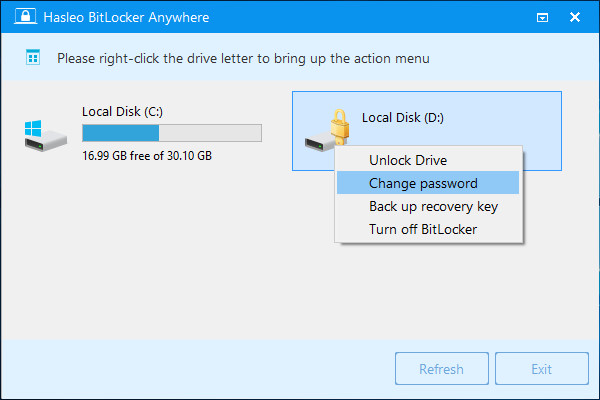
Passo 2. Fare clic con il tasto destro sull'unità crittografata e scegliere «Cambia password».
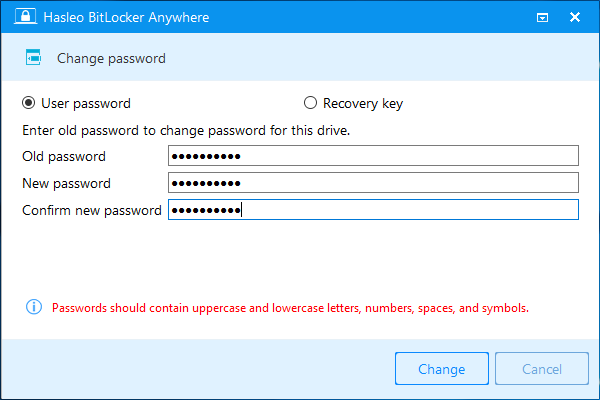
Passo 3. Inserire la vecchia password o la chiave di ripristino, poi due volte la nuova password e fare clic su «Cambia».
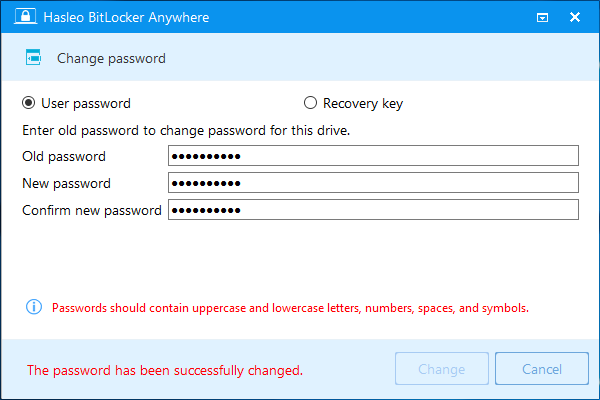
Passo 4. Quando il cambio è confermato, fare clic su «Annulla» per chiudere la finestra.
Conclusione
Con Hasleo BitLocker Anywhere è possibile cambiare la password di un'unità BitLocker in Windows 7 Professional anche senza il gestore integrato. Lo stesso strumento cambia le password in Windows 11/10/8/7 Home e può crittografare e decrittografare le unità.
Domande frequenti (FAQ)
A: No. Windows 7 Professional non include il gestore BitLocker; serve software come Hasleo BitLocker Anywhere.
A: Usi la chiave di ripristino: apra Hasleo BitLocker Anywhere, clic destro sull'unità, «Cambia password», inserisca la chiave e imposti una nuova password.
A: Almeno 12 caratteri con maiuscole, minuscole, numeri e simboli.
A: No. Algoritmo e dati restano invariati; cambia solo la chiave di autenticazione.
A: No, ogni unità va cambiata singolarmente.
A: Di solito viene salvata durante la crittografia: account Microsoft, carta o unità USB.
A: Sì, in Windows 7 Professional, Enterprise e Home.