

Ho un vecchio computer con Windows 7 Professional e lo uso principalmente per conservare foto e documenti importanti. Per prevenire l'accesso non autorizzato a questi dati, ho usato TrueCrypt per crittografare le partizioni in cui sono memorizzati. Dopo la fine di TrueCrypt, cercavo alternative e BitLocker è una buona scelta. Sfortunatamente, sembra che non possa usare BitLocker su Windows 7 Professional, e non riesco nemmeno a trovarlo. Qualcuno sa come abilitare BitLocker su Windows 7 Professional?
Windows 7 è un eccellente sistema operativo con una vitalità tenace, ancora usato da un gran numero di utenti dopo il rilascio di Windows 10. Questo perché è stabile e ha molte funzioni utili, dove la funzione BitLocker serve principalmente ad aiutare gli utenti a proteggere i dati. Tuttavia, è disponibile solo per Windows 7 Ultimate e Windows 7 Enterprise, non per Windows 7 Professional e non può essere scaricato e installato. Se cerchiamo BitLocker in Windows 7 Professional Edition, non troveremo nulla. Esiste un modo per abilitare BitLocker in Windows 7 Professional Edition? Sì, usa Hasleo BitLocker Anywhere.
Tutorial per attivare/abilitare BitLocker in Windows 7 Professional
Passaggio 1. Scarica e installa Hasleo BitLocker Anywhere.
Passaggio 2. Avvia Hasleo BitLocker Anywhere, fai clic con il pulsante destro del mouse sulla lettera di unità che desideri crittografare, quindi fai clic su «Attiva BitLocker».

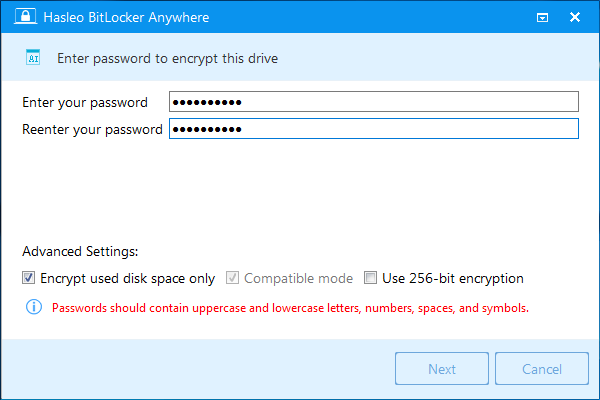
Passo 3. In questo passo dovete specificare una password per crittografare l'unità, immettere la password e cliccare su "Avanti". Scegliete una password che combini lettere maiuscole e minuscole, numeri, spazi e simboli speciali. Al termine della crittografia potrete accedere all'unità con questa password.
Passo 4. Eseguite il backup della chiave di recupero BitLocker, poi cliccate su "Avanti" per continuare. Potete salvare la chiave di recupero in un file o stamparne una copia. Tenete presente che chiunque può usare la chiave di recupero per accedere all'unità, anche se non conosce la password immessa nel passo precedente; non rivelatela ad altri.

Passaggio 5. Hasleo BitLocker Anywhere crittograferà l'unità selezionata tramite Crittografia unità BitLocker. Il processo di crittografia potrebbe richiedere molto tempo a seconda delle dimensioni dell'unità, quindi attendi con pazienza. Se non vuoi attendere il completamento, l'opzione «Arresta il computer al termine dell'operazione» è una buona scelta: basta selezionarla.

Passo 6. Al termine della crittografia, cliccate sul pulsante "Fine" per chiudere la finestra.

Hasleo BitLocker Anywhere è la prima soluzione BitLocker al mondo per Windows 7 Professional Edition, che ti consente di abilitare BitLocker su Windows 7 Pro in pochi passaggi.
Domande frequenti (FAQ)
A: No, BitLocker è disponibile solo nelle edizioni Windows 7 Ultimate ed Enterprise. Windows 7 Professional non include questa funzione.
A: Usa un software di terze parti come Hasleo BitLocker Anywhere, la prima soluzione BitLocker al mondo per Windows 7 Professional.
A: Hasleo offre una prova gratuita per le unità dati. Per la crittografia dell'unità di sistema e tutte le funzioni, devi acquistare una licenza.
A: Sì, le unità crittografate da Hasleo usano lo standard BitLocker di Microsoft, quindi qualsiasi sistema con BitLocker può accedervi.
A: Sì, Hasleo può crittografare l'unità di sistema di Windows. Dovrai immettere la password all'avvio prima che il sistema operativo si carichi.
A: Usa la chiave di ripristino a 48 cifre per sbloccare l'unità. Esegui sempre il backup della chiave di ripristino quando abiliti la crittografia per la prima volta.
A: Il BitLocker moderno usa l'accelerazione hardware (AES-NI) quando disponibile, riducendo al minimo l'impatto sulle prestazioni.