

J'ai un vieil ordinateur sous le système d'exploitation Windows 7 Professionnel, et je l'utilise principalement pour stocker des photos et des documents importants. Pour empêcher tout accès non autorisé à ces données, j'ai utilisé TrueCrypt pour chiffrer les partitions où ces fichiers sont stockés. Après que TrueCrypt a déclaré sa fin, je cherchais des alternatives à TrueCrypt, et BitLocker est un bon choix. Malheureusement, je ne semble pas pouvoir utiliser BitLocker sur Windows 7 Professionnel, et je ne le trouve même pas dans Windows 7 Édition Professionnelle. Quelqu'un peut-il me dire comment activer BitLocker sur Windows 7 Professionnel ?
Windows 7 est un excellent système d'exploitation doté d'une vitalité tenace, encore utilisé par un grand nombre d'utilisateurs après la sortie de Windows 10. Cela s'explique par le fait que le système d'exploitation Windows 7 est stable et possède de nombreuses fonctionnalités utiles, la fonction BitLocker servant principalement à aider les utilisateurs à sécuriser leurs données. Toutefois, la fonctionnalité BitLocker n'est disponible que pour Windows 7 Édition Intégrale et Windows 7 Édition Entreprise ; elle n'est pas disponible pour Windows 7 Édition Professionnelle et ne peut pas être téléchargée et installée. Si nous cherchons BitLocker dans Windows 7 Édition Professionnelle, nous ne trouverons rien. Existe-t-il un moyen d'activer BitLocker dans Windows 7 Édition Professionnelle ? La réponse est d'utiliser Hasleo BitLocker Anywhere, et vous trouverez les étapes détaillées ci-dessous.
Tutoriel pour activer/démarrer BitLocker sous Windows 7 Édition Professionnelle
Étape 1. Téléchargez et installez Hasleo BitLocker Anywhere.
Étape 2. Lancez Hasleo BitLocker Anywhere, cliquez avec le bouton droit sur la lettre du lecteur à chiffrer, puis cliquez sur « Activer BitLocker ».

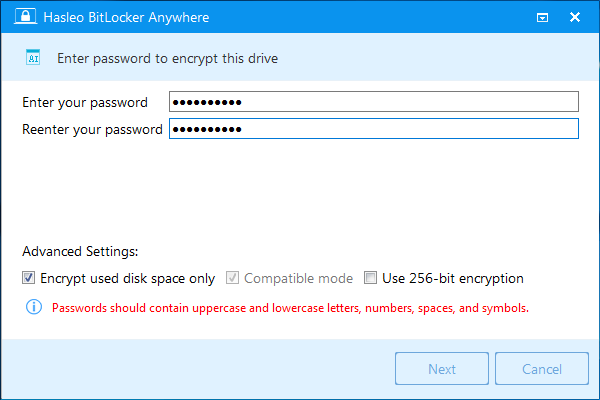
Étape 3. À cette étape, vous devez spécifier un mot de passe pour chiffrer le lecteur, saisir le mot de passe et cliquer sur « Suivant ». Choisissez un mot de passe combinant majuscules, minuscules, chiffres, espaces et symboles spéciaux. Une fois le chiffrement terminé, vous pourrez accéder au lecteur avec ce mot de passe.
Étape 4. Sauvegardez la clé de récupération BitLocker, puis cliquez sur « Suivant » pour continuer. Vous pouvez enregistrer la clé de récupération dans un fichier ou en imprimer une copie. Notez que n'importe qui peut utiliser la clé de récupération pour accéder au lecteur, même s'il ne connaît pas le mot de passe saisi à l'étape précédente ; ne la communiquez donc pas à des tiers.

Étape 5. Hasleo BitLocker Anywhere va maintenant chiffrer le lecteur sélectionné à l'aide du chiffrement de lecteur BitLocker. Le processus de chiffrement peut prendre beaucoup de temps selon la taille du lecteur, alors soyez patient. Si vous ne souhaitez pas attendre la fin, l'option « Éteindre l'ordinateur lorsque l'opération est terminée » est un bon choix - cochez-la simplement.

Étape 6. Une fois le chiffrement terminé, cliquez sur le bouton « Terminé » pour fermer la fenêtre.

Hasleo BitLocker Anywhere est la première solution BitLocker au monde pour Windows 7 Édition Professionnelle, vous permettant d'activer BitLocker sous Windows 7 Pro en quelques étapes seulement.
Foire aux questions (FAQ)
A: Non, BitLocker n'est disponible que dans les éditions Windows 7 Ultimate et Enterprise. Windows 7 Professionnel n'inclut pas cette fonctionnalité.
A: Utilisez un logiciel tiers comme Hasleo BitLocker Anywhere, la première solution BitLocker au monde pour Windows 7 Professionnel.
A: Hasleo propose un essai gratuit pour les lecteurs de données. Pour le chiffrement du lecteur système et les fonctionnalités complètes, vous devez acheter une licence.
A: Oui, les lecteurs chiffrés par Hasleo utilisent le standard BitLocker de Microsoft, ils peuvent donc être accessibles par tout système compatible BitLocker.
A: Oui, Hasleo peut chiffrer le lecteur système Windows. Vous devrez saisir un mot de passe au démarrage avant le chargement du système d'exploitation.
A: Utilisez la clé de récupération à 48 chiffres pour déverrouiller le lecteur. Sauvegardez toujours la clé de récupération lors de la première activation du chiffrement.
A: Le BitLocker moderne utilise l'accélération matérielle (AES-NI) lorsqu'elle est disponible, minimisant l'impact sur les performances.