

Je suis un utilisateur de Windows 7 Familiale et j'utilise l'Édition Familiale de Windows 7 depuis des années. J'utilisais TrueCrypt pour chiffrer des partitions de données importantes, et après l'arrêt du développement de TrueCrypt, je cherchais des alternatives à TrueCrypt. BitLocker semble être un bon choix, mais je ne le trouve pas dans l'Édition Familiale de Windows. Quelqu'un sait-il comment activer BitLocker pour Windows 7 Édition Familiale ? Toute aide sera la bienvenue et grandement appréciée.
De nombreux utilisateurs s'appuient encore sur Windows 7 Édition Familiale. Toutefois, si vous en faites partie, vous avez peut-être remarqué que, bien que vous puissiez lire les partitions chiffrées avec BitLocker, vous ne pouvez pas utiliser le chiffrement de lecteur BitLocker pour chiffrer vous-même des partitions. Cela s'explique par le fait que le chiffrement de lecteur BitLocker n'est disponible que dans les éditions Windows 7 Intégrale et Entreprise. Microsoft n'a pas inclus cette fonctionnalité dans l'édition Familiale - une limitation importante pour les utilisateurs ayant des besoins de protection des données. Une question courante se pose : comment puis-je activer BitLocker pour Windows 7 Édition Familiale ? Avant Hasleo BitLocker Anywhere, la réponse était simple : il n'y avait aucun moyen. Hasleo BitLocker Anywhere est le premier gestionnaire BitLocker au monde pour Windows 7 Édition Familiale. Avec lui, vous pouvez facilement activer BitLocker sur votre système. Des étapes détaillées sont fournies ci-dessous.
Comment activer/démarrer BitLocker sous Windows 7 Édition Familiale ?
Étape 1. Téléchargez et installez Hasleo BitLocker Anywhere.
Étape 2. Lancez Hasleo BitLocker Anywhere, cliquez avec le bouton droit sur la lettre du lecteur à chiffrer, puis cliquez sur « Activer BitLocker ».

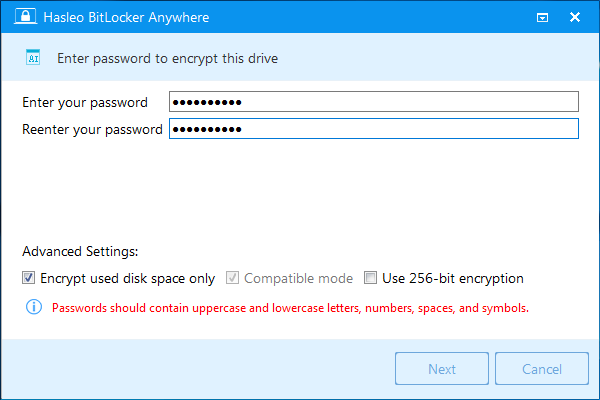
Étape 3. À cette étape, vous devez spécifier un mot de passe pour chiffrer le lecteur, saisir le mot de passe et cliquer sur « Suivant ». Choisissez un mot de passe combinant majuscules, minuscules, chiffres, espaces et symboles spéciaux. Une fois le chiffrement terminé, vous pourrez accéder au lecteur avec ce mot de passe.
Étape 4. Sauvegardez la clé de récupération BitLocker, puis cliquez sur « Suivant » pour continuer. Vous pouvez enregistrer la clé de récupération dans un fichier ou en imprimer une copie. Notez que n'importe qui peut utiliser la clé de récupération pour accéder au lecteur, même s'il ne connaît pas le mot de passe saisi à l'étape précédente ; ne la communiquez donc pas à des tiers.

Étape 5. Hasleo BitLocker Anywhere va maintenant chiffrer le lecteur sélectionné à l'aide du chiffrement de lecteur BitLocker. Selon la taille du lecteur, ce processus peut prendre beaucoup de temps. Soyez patient. Si vous ne souhaitez pas attendre la fin de l'opération, il est recommandé de sélectionner l'option « Éteindre l'ordinateur lorsque l'opération est terminée ». Cochez simplement la case pour l'activer.

Étape 6. Une fois le chiffrement terminé, cliquez sur le bouton « Terminé » pour fermer la fenêtre.

En résumé, Hasleo BitLocker Anywhere est un gestionnaire BitLocker très utile pour Windows 7 Édition Familiale. Avec lui, vous pouvez activer BitLocker sur Windows 7 Édition Familiale en quelques étapes seulement.
Foire aux questions (FAQ)
A: Non, BitLocker n'est disponible que dans les éditions Windows 7 Ultimate et Enterprise. Windows 7 Home n'inclut pas cette fonctionnalité.
A: Utilisez un logiciel tiers comme Hasleo BitLocker Anywhere, la première solution BitLocker au monde pour Windows 7 Home.
A: Hasleo propose un essai gratuit pour les lecteurs de données. Pour le chiffrement du lecteur système et les fonctionnalités complètes, vous devez acheter une licence.
A: Vous pouvez chiffrer des disques durs internes, des lecteurs USB externes et des périphériques de stockage amovibles.
A: Oui, les lecteurs chiffrés par Hasleo utilisent le standard BitLocker de Microsoft, ils peuvent donc être accessibles par tout système compatible BitLocker.
A: Utilisez la clé de récupération à 48 chiffres pour déverrouiller le lecteur. Sauvegardez toujours la clé de récupération lors de la première activation du chiffrement.
A: Le BitLocker moderne utilise l'accélération matérielle (AES-NI) lorsqu'elle est disponible, minimisant l'impact sur les performances.