

我是一名 Windows 7 家庭版用户,使用 Windows 7 家庭版已经很多年。我曾用 TrueCrypt 加密重要的数据分区,TrueCrypt 停止开发后,我一直在寻找 TrueCrypt 替代品。BitLocker 似乎是个不错的选择,但我在 Windows 家庭版中找不到它。有人知道如何为 Windows 7 家庭版启用 BitLocker 吗?任何建议都非常欢迎,非常感谢。
许多用户仍在使用 Windows 7 家庭版。然而,如果你也是其中一员,可能会注意到:虽然你可以读取 BitLocker 加密分区,却无法使用 BitLocker 驱动器加密来加密分区。这是因为 BitLocker 驱动器加密仅在 Windows 7 旗舰版和企业版中提供,微软没有在家庭版中包含该功能——这对有数据保护需求的用户来说是很大的限制。一个常见的问题是:如何为 Windows 7 家庭版启用 BitLocker?在 Hasleo BitLocker Anywhere 出现之前,答案很简单:没有办法。Hasleo BitLocker Anywhere 是全球首个面向 Windows 7 家庭版的 BitLocker 管理器,借助它可以轻松在系统中启用 BitLocker。下面提供详细步骤。
如何在 Windows 7 家庭版中启用/打开 BitLocker?
第 1 步:下载并安装 Hasleo BitLocker Anywhere。
第 2 步:启动 Hasleo BitLocker Anywhere,右键单击要加密的驱动器盘符,然后点击“开启 BitLocker”。

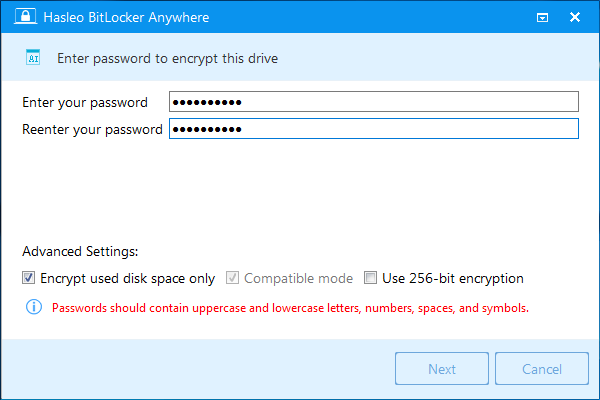
第 3 步:在此步骤中需要为加密驱动器设置密码,输入密码后点击“下一步”。建议使用由大小写字母、数字、空格和特殊符号组合而成的密码。加密完成后,即可使用该密码访问驱动器。
第 4 步:备份 BitLocker 恢复密钥,然后点击“下一步”继续。可以将恢复密钥保存为文件或打印一份。请注意,任何人都可以使用恢复密钥访问该驱动器,即使不知道上一步设置的密码,因此请勿泄露给他人。

第 5 步:Hasleo BitLocker Anywhere 将使用 BitLocker 驱动器加密对所选驱动器进行加密。根据驱动器大小,此过程可能需要较长时间,请耐心等待。如果不想等待操作完成,建议选择“操作完成后关闭计算机”选项,勾选即可启用。

第 6 步:加密完成后,点击“完成”按钮关闭窗口。

总而言之,Hasleo BitLocker Anywhere 是一款非常实用的 Windows 7 家庭版 BitLocker 管理器,只需几个步骤即可在 Windows 7 家庭版中启用 BitLocker。
常见问题解答
A: 没有。BitLocker 仅在 Windows 7 旗舰版和企业版中提供,Windows 7 家庭版不包含该功能。
A: 使用 Hasleo BitLocker Anywhere 等第三方软件——全球首个面向 Windows 7 家庭版的 BitLocker 解决方案。
A: Hasleo 为数据驱动器提供免费试用版;系统盘加密和完整功能需要购买许可证。
A: 你可以加密内置硬盘、外接 USB 驱动器和可移动存储设备。
A: 可以。Hasleo 加密的驱动器使用微软 BitLocker 标准,因此任何支持 BitLocker 的系统都可以访问。
A: 使用 48 位恢复密钥解锁驱动器。首次启用加密时请务必备份恢复密钥。
A: 现代 BitLocker 在支持时使用硬件加速(AES-NI),可最大程度减少性能影响。