

Windows 7 Professional オペレーティングシステムを実行している古いコンピューターを持っており、主に重要な写真や文書の保存に使用しています。これらのデータへの不正アクセスを防ぐため、ファイルが保存されているパーティションを TrueCrypt で暗号化していました。TrueCrypt の終了宣言後、TrueCrypt の代替を探していましたが、BitLocker は良い選択です。残念ながら、Windows 7 Professional では BitLocker を使用できないようで、Windows 7 Professional エディション内でさえ見つかりません。Windows 7 Professional で BitLocker を有効にする方法を教えてもらえますか?
Windows 7 は優れたオペレーティングシステムで、Windows 10 のリリース後も多くのユーザーに使用され続けている粘り強い生命力を持っています。これは Windows 7 が安定しており、多くの便利な機能を備えているためで、BitLocker 機能は主にユーザーのデータ保護に使用されます。しかし、BitLocker 機能は Windows 7 Ultimate および Windows 7 Enterprise エディションでのみ利用可能で、Windows 7 Professional エディションでは利用できず、ダウンロードしてインストールすることもできません。Windows 7 Professional エディションで BitLocker を探しても何も見つかりません。Windows 7 Professional エディションで BitLocker を有効にする方法はあるのでしょうか?答えは Hasleo BitLocker Anywhere を使用することです。詳細な手順は以下にあります。
Windows 7 Professional エディションで BitLocker を有効にするチュートリアル
ステップ 1. Hasleo BitLocker Anywhere をダウンロードしてインストールします。
ステップ 2. Hasleo BitLocker Anywhere を起動し、暗号化するドライブ文字を右クリックして「BitLocker をオンにする」をクリックします。

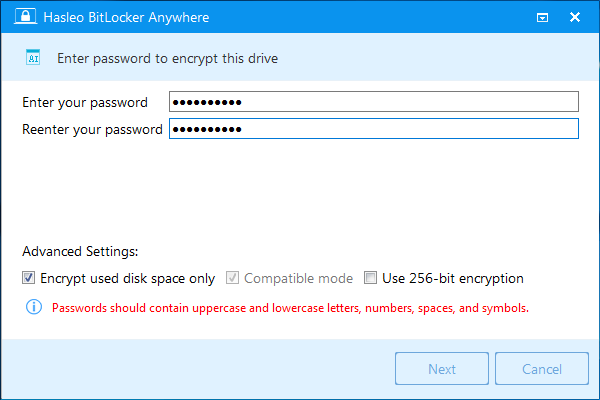
ステップ 3. この手順では、ドライブを暗号化するためのパスワードを指定します。パスワードを入力して「次へ」をクリックします。大文字、小文字、数字、スペース、特殊記号を組み合わせたパスワードを選択してください。暗号化が完了すると、このパスワードでドライブにアクセスできます。
ステップ 4. BitLocker 回復キーをバックアップし、「次へ」をクリックして続行します。回復キーをファイルに保存するか印刷できます。回復キーを知っていれば、前の手順で入力したパスワードを知らなくても誰でもドライブにアクセスできるため、他人に公開しないでください。

ステップ 5. Hasleo BitLocker Anywhere は BitLocker ドライブ暗号化を使用して選択したドライブを暗号化します。暗号化にはドライブのサイズによって長い時間がかかる場合がありますので、しばらくお待ちください。完了を待ちたくない場合は、「操作完了時にコンピューターをシャットダウンする」オプションをオンにすることをお勧めします。

ステップ 6. 暗号化が完了したら、「完了」ボタンをクリックしてウィンドウを閉じます。

Hasleo BitLocker Anywhere は Windows 7 Professional エディション向けの世界初の BitLocker ソリューションで、わずか数ステップで Windows 7 Pro で BitLocker を有効にできます。
よくある質問
A: いいえ、BitLocker は Windows 7 Ultimate および Enterprise エディションでのみ利用できます。Windows 7 Professional にはこの機能は含まれていません。
A: Windows 7 Professional 向けの世界初の BitLocker ソリューションである Hasleo BitLocker Anywhere などのサードパーティ製ソフトウェアを使用してください。
A: Hasleo はデータドライブ向けに無料トライアルを提供しています。システムドライブの暗号化とすべての機能にはライセンスの購入が必要です。
A: はい、Hasleo で暗号化したドライブは Microsoft の BitLocker 標準を使用しているため、BitLocker 対応のシステムであればアクセスできます。
A: はい、Hasleo は Windows システムドライブを暗号化できます。起動時、OS が読み込まれる前にパスワードを入力する必要があります。
A: 48 桁の回復キーを使用してドライブのロックを解除します。暗号化を初めて有効にするときに必ず回復キーをバックアップしてください。
A: 最新の BitLocker は利用可能な場合はハードウェアアクセラレーション(AES-NI)を使用し、パフォーマンスへの影響を最小限に抑えます。