

古いパスワードと回復キーは持っているのですが、Windows 7 の BitLocker パスワードを変更できません。より安全なパスワードに変更する場所が見つからず、エクスプローラーの右クリック メニューにも「BitLocker パスワードの変更」がなく、コントロール パネルにも BitLocker マネージャーがありません。Windows 7 Professional で BitLocker のパスワードを変更するにはどうすればよいですか?
BitLocker 暗号化ドライブのパスワードを変更する理由
既定では、Windows 7 Professional で BitLocker のパスワードは変更できません。Microsoft が BitLocker を企業向け機能として扱い、このエディションには提供していないためです。ただし、データ保護のために次のような理由で変更が必要になることがあります。
- 定期的にパスワードを変更して安全性を保つ。
- パスワードが漏えいした。
- パスワードを忘れた。
- パスワードが十分に強くない。
- パスワードが複雑すぎて入力しにくい。
BitLocker 暗号化ドライブのパスワードを変更するツール
Hasleo BitLocker Anywhere は、標準の BitLocker マネージャーがない Windows 向けのサードパーティ製ツールです。古いパスワードでも回復キーでもパスワードを変更できるため、パスワードを忘れても行き止まりになりません。
Windows 7 Professional で BitLocker パスワードを変更する手順
ステップ 1. Hasleo BitLocker Anywhere をダウンロード、インストールして起動します。
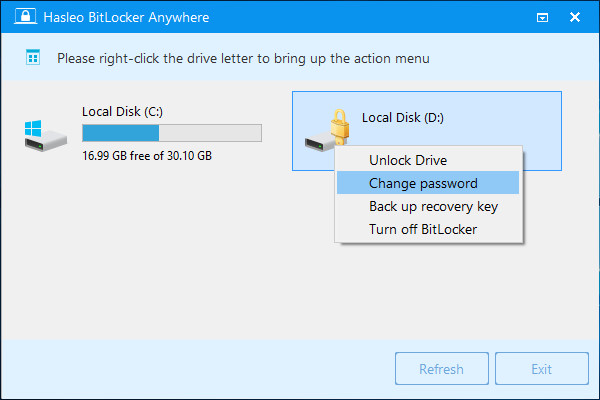
ステップ 2. パスワードを変更する BitLocker 暗号化ドライブを右クリックし、「パスワードの変更」を選択します。
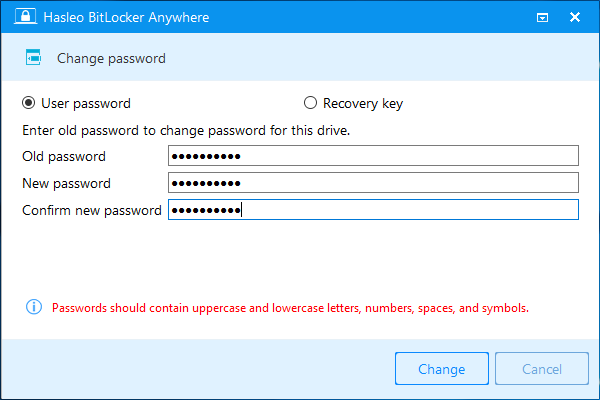
ステップ 3. 古いパスワードまたは回復キーを入力し、新しいパスワードを 2 回入力して「変更」をクリックします。安全性のため、新しいパスワードには大文字・小文字・数字・記号を含めてください。
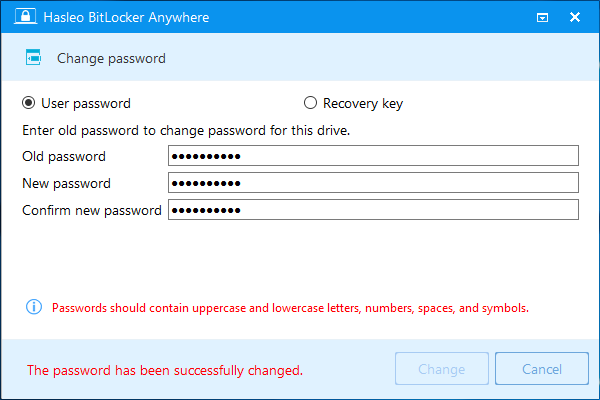
ステップ 4. パスワードの変更が完了したら「キャンセル」をクリックしてウィンドウを閉じます。
まとめ
Hasleo BitLocker Anywhere を使えば、Windows 7 Professional に標準の管理ツールがなくても BitLocker 暗号化ドライブのパスワードを変更できます。同じツールでWindows 11/10/8/7 Home の BitLocker パスワードも変更でき、ドライブの暗号化や復号化も行えます。
よくある質問
A: いいえ。Windows 7 Professional には BitLocker マネージャーがないため、Hasleo BitLocker Anywhere などのサードパーティ製ソフトが必要です。
A: 古いパスワードの代わりに BitLocker 回復キーを使用します。Hasleo BitLocker Anywhere を開き、暗号化ドライブを右クリックして「パスワードの変更」を選び、回復キーを入力して新しいパスワードを設定します。
A: 12 文字以上で、大文字・小文字・数字・記号を含めてください。
A: いいえ。暗号化アルゴリズムと暗号化データはそのままで、認証キーだけが更新されます。
A: いいえ。BitLocker 暗号化ドライブは 1 台ずつ変更する必要があります。ツールは複数ドライブを管理できます。
A: 通常は暗号化時に保存されます。Microsoft アカウント、紙、USB ドライブなどです。
A: はい。Windows 7 Professional、Enterprise、Home で動作し、標準マネージャー以上の機能を提供します。