

デジタル時代において、データの安全性はますます重要になっています。BitLocker ドライブ暗号化は、Microsoft が Windows Professional、Enterprise、Education エディションのユーザーのために提供するプロフェッショナルなデータ保護ソリューションで、産業規格の AES 暗号化アルゴリズムを使用してデータを保護します。しかし、多くのユーザーは Windows 11/10/8.1/8/7 Home および Windows 7 Professional を使用しており、これらのバージョンではデフォルトで BitLocker 機能はサポートされていません。この場合、オペレーティングシステムのバージョンをアップグレードするほか、Hasleo BitLocker Anywhere for Windows などのサードパーティツールを使用してデータ暗号化を実現することもできます。
暗号化が完了すると、ユーザーがパスワードを変更する必要が生じることがあります。このチュートリアルでは、BitLocker をネイティブにサポートしない Windows バージョンで、Hasleo BitLocker Anywhere を使用して BitLocker 暗号化ドライブのパスワードを変更する方法を紹介します。
🚨BitLocker のパスワードを変更する必要があるのはなぜか?
次の一般的な状況では、BitLocker 暗号化パスワードの変更を推奨するか、必要になります。
- パスワード漏洩の疑い:パスワードが他人に知られた可能性があると思われる場合は、不正なアクセスを防ぐため直ちに変更してください。
- パスワード強度が不十分:現在のパスワードが短すぎる、数字のみなど単純すぎる場合は、セキュリティを高めるためにより複雑なパスワードに変更してください。
- セキュリティのベストプラクティスに従う:データセキュリティのベストプラクティスに適合するため、パスワードを定期的に(例えば 3~6 か月ごとに)変更することをお勧めします。
- パスワードを忘れたがリカバリキーがある:元のパスワードを忘れた場合、リカバリキーを使って新しいパスワードをリセットできます。
⚠️警告:リカバリキーがなく、パスワードも復元できない場合、データは永久にロックされます。
Windows Home および Windows 7 Professional エディションでの BitLocker パスワード変更の制限
BitLocker は Microsoft が企業向け・プロフェッショナル向けに設計したボリューム全体の暗号化機能です。デフォルトでは Windows Professional、Enterprise、Education エディションでのみ完全な機能が提供されます。Windows Home エディションおよび Windows 7 Professional では、Microsoft は BitLocker 機能をサポートしていません。つまり、Windows 10/11 Home または Windows 7 Home を使用している場合、内蔵システムツールから直接 BitLocker を有効化したり、既存の BitLocker 暗号化パスワードを変更したりすることはできません。
幸い、サードパーティツールを使えば、あらゆる Windows バージョンで簡単に BitLocker を管理できます。例えば、Hasleo BitLocker Anywhere for Windows は、制限されたバージョン(Windows Home や Windows 7 Professional を含む)でも、BitLocker パスワードの変更やドライブの暗号化/復号など、完全な操作をサポートします。
👍Hasleo BitLocker Anywhere for Windows の概要
Hasleo BitLocker Anywhere は、Windows Home エディションおよび Windows 7 Professional のユーザー専用に設計された世界初のサードパーティ BitLocker ソリューションで、以下のコア機能を備えています。
- ドライブ暗号化:XTS-AES または AES-CBC 暗号化アルゴリズムでドライブを暗号化(128/256 ビット対応)
- ドライブ復号:BitLocker 暗号化保護を簡単に取り除く
- パスワード管理:BitLocker 暗号化パスワードを変更。旧パスワードまたはリカバリキーによる検証に対応
- 鍵のエクスポート:バックアップ用に起動キーとリカバリキーをエクスポート
- ドライブのロック/ロック解除:暗号化ドライブへのアクセスを簡単に制御
- コマンドラインインターフェイス:上級ユーザーがスクリプト(バッチファイル、PowerShell など)や cmd.exe でドライブを暗号化・復号できます
Hasleo BitLocker Anywhere は Windows 組み込みの BitLocker と完全互換で、同じ暗号化標準を使用することで、あらゆる状況でデータが適切に保護されることを保証します。
Hasleo BitLocker Anywhere で BitLocker のパスワードを変更する方法
ステップ 1. Hasleo BitLocker Anywhere For Windows をダウンロード、インストール、起動します。
ステップ 2. メインインターフェイスには、接続されているすべてのドライブとその状態が表示されます。パスワードを変更したい BitLocker 暗号化ドライブ(通常は鍵アイコンで暗号化を示す)を見つけます。対象ドライブを右クリックし、コンテキストメニューから「パスワードの変更」を選択します。
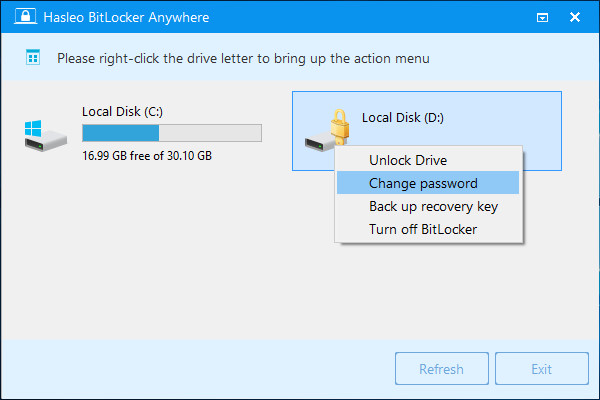
ステップ 3. パスワード変更ウィンドウで身元確認を行います。Hasleo BitLocker Anywhere は 2 つの検証方法をサポートしています。
- 旧パスワードを使用:元のパスワードを覚えている場合は、旧パスワードを入力して直接検証できます
- リカバリキーを使用:旧パスワードを忘れた場合は、暗号化時に保存した BitLocker リカバリキーで検証できます
身元確認が完了したら、新しいパスワードを入力します。データの安全性を確保するため、新しいパスワードには以下の要件を満たすことをお勧めします。
- 8 文字以上(最大 256 文字対応)
- 大文字(A-Z)を含む
- 小文字(a-z)を含む
- 数字(0-9)を含む
- 特殊記号(!@#$%^&* など)を含む
変更を確定するには、確認欄に新しいパスワードを再入力してください。確認後、「変更」ボタンをクリックして変更を送信します。
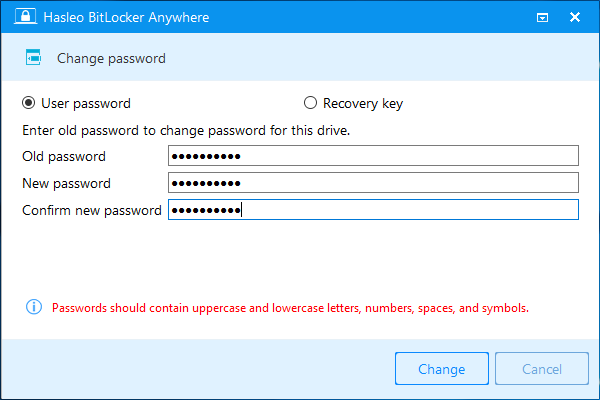
ステップ 4. プログラムがリクエストを処理します。パスワードの変更が成功すると、成功のメッセージが表示されます。「キャンセル」ボタンをクリックして現在のウィンドウを閉じます。
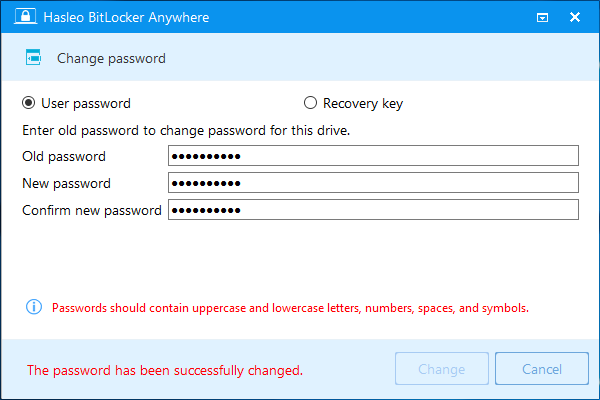
今後は、この BitLocker 暗号化ドライブにアクセスする際に新しいパスワードを使用する必要があります。
🎯パスワード変更時の重要な注意事項
BitLocker のパスワードを変更する際は、以下の点に特にご注意ください。
- 新しいパスワードを記憶する:変更後は必ず新しいパスワードを覚えてください。旧パスワードも新しいパスワードも忘れ、リカバリキーも保存していない場合、ドライブのデータにはアクセスできなくなります。
- リカバリキーを適切に保管する:パスワード変更時に旧パスワードを提供できない場合は、有効なリカバリキーを必ず用意してください。リカバリキーはパスワードマネージャーや紙のバックアップなど、安全な場所に保管することをお勧めします。
- 重要なデータをバックアップする:パスワードの変更がドライブ上のデータに影響しないとはいえ、念のため変更前に重要なファイルをバックアップすることをお勧めします。
- 単純なパスワードは避ける:新しいパスワードは十分に複雑にし、誕生日や電話番号など推測されやすい情報をパスワードに使わないでください。
- 公共のパソコンでは操作しない:BitLocker のパスワード変更は機微な操作です。安全な個人用パソコンで実行してください。
まとめ
このチュートリアルでは、Windows 11/10/8.1/8/7 Home および Windows 7 Professional で Hasleo BitLocker Anywhere を使用して BitLocker のパスワードを変更する方法を詳しく説明しました。この方法はシンプルで使いやすく、旧パスワードまたはリカバリキーの 2 つの認証方法をサポートしています。
Windows Home ユーザー向けの世界初のサードパーティ BitLocker ソリューションとして、Hasleo BitLocker Anywhere はパスワード変更だけでなく、ドライブの暗号化・復号や鍵のエクスポートなど、豊富な機能を提供します。どの Windows バージョンでも、このソフトウェアで BitLocker 暗号化を簡単に管理できます。
よくある質問
A: A: いいえ、Windows Home は BitLocker をネイティブにサポートしていません。Hasleo BitLocker Anywhere などのサードパーティソフトウェアを使用してパスワードを変更する必要があります。
A: A: BitLocker リカバリキーを使用してパスワードを変更できます。暗号化を有効化した時点でキーをバックアップしていることを確認してください。
A: A: いいえ、パスワードの変更は認証キーを更新するだけです。データは安全なまま、引き続きアクセスできます。
A: A: 最良のセキュリティのため、3~6 か月ごとにパスワードを変更してください。漏洩の疑いがある場合は直ちに変更してください。
A: A: 8 文字以上で、大文字・小文字・数字・特殊記号を含めてください。一般的な単語や個人情報は避けてください。
A: A: はい、パスワードを変更してもリカバリキーは有効なままです。安全に保管してください。
A: A: はい、Hasleo BitLocker Anywhere は旧パスワードとリカバリキーの両方の検証方法をサポートしています。