

Im digitalen Zeitalter ist die Datensicherheit immer wichtiger geworden. Die BitLocker-Laufwerksverschlüsselung ist eine professionelle Datenschutzlösung von Microsoft für Benutzer der Windows Professional-, Enterprise- und Education-Editionen und schützt Ihre Daten mit industriellen AES-Verschlüsselungsalgorithmen. Viele Benutzer verwenden jedoch Windows 11/10/8.1/8/7 Home sowie Windows 7 Professional, die standardmäßig keine BitLocker-Funktion unterstützen. In diesem Fall können Sie neben einem Upgrade der Betriebssystemversion auch Drittanbieter-Werkzeuge wie Hasleo BitLocker Anywhere for Windows verwenden, um die Datenverschlüsselung zu erreichen.
Nach Abschluss der Verschlüsselung müssen Benutzer ihr Passwort möglicherweise ändern. Dieses Tutorial zeigt, wie Sie das Passwort auf einem BitLocker-verschlüsselten Laufwerk mit Hasleo BitLocker Anywhere unter Windows-Versionen ändern, die BitLocker nicht nativ unterstützen.
🚨Warum müssen Sie Ihr BitLocker-Passwort ändern?
In den folgenden häufigen Fällen wird empfohlen oder ist es notwendig, das BitLocker-Verschlüsselungspasswort zu ändern:
- Verdacht auf Passwortleck: Wenn Sie davon ausgehen, dass andere Ihr Passwort kennengelernt haben könnten, ändern Sie es sofort, um unbefugten Datenzugriff zu verhindern.
- Unzureichende Passwortstärke: Ist Ihr aktuelles Passwort zu einfach (z. B. zu kurz oder nur aus Ziffern bestehend), ersetzen Sie es durch ein komplexeres Passwort, um die Sicherheit zu erhöhen.
- Bewährte Sicherheitsverfahren befolgen: Um die bewährten Verfahren der Datensicherheit einzuhalten, wird empfohlen, Passwörter regelmäßig zu ändern (z. B. alle 3-6 Monate).
- Passwort vergessen, aber Wiederherstellungsschlüssel vorhanden: Haben Sie Ihr ursprüngliches Passwort vergessen, können Sie mithilfe des Wiederherstellungsschlüssels ein neues Passwort zurücksetzen.
⚠️Warnung: Ohne Wiederherstellungsschlüssel und ohne Wiederherstellungsmöglichkeit des Passworts werden die Daten dauerhaft gesperrt.
Einschränkungen beim Ändern des BitLocker-Passworts in Windows Home und Windows 7 Professional
BitLocker ist eine von Microsoft für Unternehmens- und Profibenutzer entwickelte Volumenverschlüsselungsfunktion. Standardmäßig bietet sie nur in den Windows Professional-, Enterprise- und Education-Editionen volle Funktionalität. In den Windows-Home-Editionen und Windows 7 Professional unterstützt Microsoft die BitLocker-Funktion nicht. Das bedeutet: Wenn Sie Windows 10/11 Home oder Windows 7 Home verwenden, können Sie BitLocker nicht direkt über die integrierten Systemwerkzeuge aktivieren oder bestehende BitLocker-Verschlüsselungspasswörter ändern.
Glücklicherweise können Sie BitLocker mit Drittanbieter-Tools in jeder Windows-Version einfach verwalten. So unterstützt Hasleo BitLocker Anywhere for Windows selbst in eingeschränkten Versionen (einschließlich Windows Home und Windows 7 Professional) vollständige Vorgänge wie das Ändern von BitLocker-Passwörtern sowie das Verschlüsseln und Entschlüsseln von Laufwerken.
👍Überblick über Hasleo BitLocker Anywhere for Windows
Hasleo BitLocker Anywhere ist die weltweit erste Drittanbieter-BitLocker-Lösung, die speziell für Windows-Home-Editionen und Windows-7-Professional-Benutzer entwickelt wurde. Sie bietet folgende Kernfunktionen:
- Laufwerksverschlüsselung: Verschlüsselt Laufwerke mit den XTS-AES- oder AES-CBC-Algorithmen (128/256-Bit-Unterstützung)
- Laufwerksentschlüsselung: Entfernt den BitLocker-Verschlüsselungsschutz einfach
- Passwortverwaltung: Ändert BitLocker-Verschlüsselungspasswörter und unterstützt die Verifizierung mit dem alten Passwort oder dem Wiederherstellungsschlüssel
- Schlüsselexport: Exportiert Startschlüssel und Wiederherstellungsschlüssel zur Sicherung
- Laufwerk sperren/entsperren: Ermöglicht die einfache Steuerung des Zugriffs auf verschlüsselte Laufwerke
- Kommandozeilenschnittstelle: Ermöglicht fortgeschrittenen Benutzern, Laufwerke über Skripte (z. B. Batch-Dateien, PowerShell) oder cmd.exe zu verschlüsseln und zu entschlüsseln
Hasleo BitLocker Anywhere ist vollständig mit dem in Windows integrierten BitLocker kompatibel und verwendet dieselben Verschlüsselungsstandards, um Ihre Daten in allen Situationen angemessen zu schützen.
Wie ändere ich ein BitLocker-Passwort mit Hasleo BitLocker Anywhere
Schritt 1: Hasleo BitLocker Anywhere for Windows herunterladen, installieren und starten.
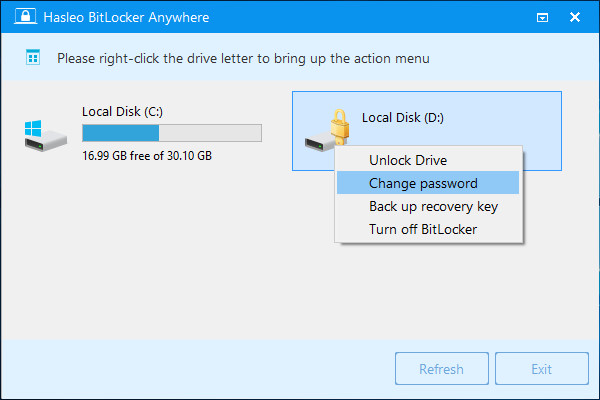
Schritt 2: Im Hauptfenster sehen Sie alle verbundenen Laufwerke und ihren Status. Suchen Sie das BitLocker-verschlüsselte Laufwerk, dessen Passwort Sie ändern möchten (normalerweise durch ein Schlosssymbol als verschlüsselt gekennzeichnet). Klicken Sie mit der rechten Maustaste darauf und wählen Sie „Passwort ändern“ im Kontextmenü.
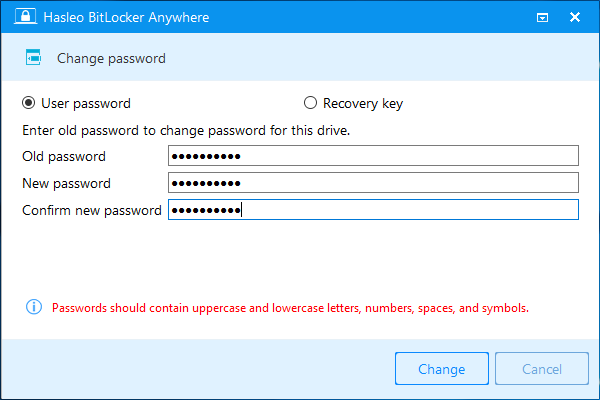
Schritt 3: Im Fenster zur Passwortänderung müssen Sie sich verifizieren. Hasleo BitLocker Anywhere unterstützt zwei Verifizierungsmethoden:
- Altes Passwort verwenden: Wenn Sie sich an das ursprüngliche Passwort erinnern, können Sie direkt mit dem alten Passwort verifizieren
- Wiederherstellungsschlüssel verwenden: Haben Sie das alte Passwort vergessen, können Sie mit dem bei der Verschlüsselung gespeicherten BitLocker-Wiederherstellungsschlüssel verifizieren
Nach der Identitätsverifizierung geben Sie das neue Passwort ein. Aus Sicherheitsgründen sollte das neue Passwort folgende Anforderungen erfüllen:
- Mindestens 8 Zeichen (bis zu 256 Zeichen unterstützt)
- Enthält Großbuchstaben (A-Z)
- Enthält Kleinbuchstaben (a-z)
- Enthält Ziffern (0-9)
- Enthält Sonderzeichen (z. B. !@#$%^&*)
Zur Bestätigung geben Sie das neue Passwort im Bestätigungsfeld erneut ein. Klicken Sie nach der Bestätigung auf „Ändern“, um die Änderungen zu übermitteln.
Schritt 4: Das Programm verarbeitet Ihre Anfrage. Nach erfolgreicher Passwortänderung zeigt das Programm eine Erfolgsmeldung an. Klicken Sie auf „Abbrechen“, um das aktuelle Fenster zu schließen.
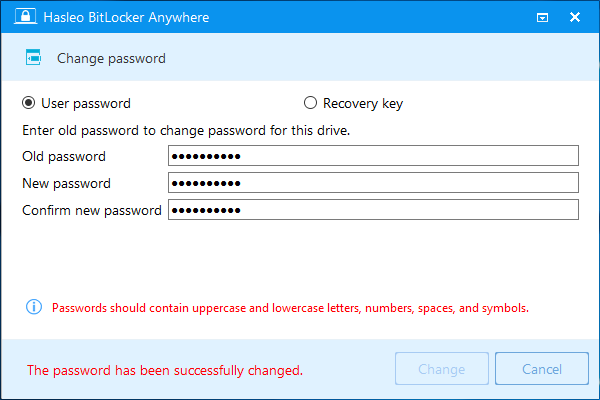
Ab jetzt müssen Sie das neue Passwort verwenden, um auf dieses BitLocker-verschlüsselte Laufwerk zuzugreifen.
🎯Wichtige Hinweise beim Ändern des Passworts
Beachten Sie beim Ändern des BitLocker-Passworts bitte besonders Folgendes:
- Merken Sie sich das neue Passwort: Nach der Änderung müssen Sie sich unbedingt an das neue Passwort erinnern. Wenn Sie sowohl das alte als auch das neue Passwort vergessen und keinen gespeicherten Wiederherstellungsschlüssel haben, können Sie nicht auf die Daten des Laufwerks zugreifen.
- Bewahren Sie den Wiederherstellungsschlüssel sicher auf: Wenn Sie beim Ändern des Passworts kein altes Passwort angeben können, stellen Sie sicher, dass ein gültiger Wiederherstellungsschlüssel vorhanden ist. Lagern Sie ihn an einem sicheren Ort, z. B. in einem Passwortmanager oder als Papierkopie.
- Sichern Sie wichtige Daten: Obwohl die Passwortänderung die Daten auf dem Laufwerk nicht beeinflusst, wird empfohlen, wichtige Dateien vor der Änderung zur Sicherheit zu sichern.
- Verwenden Sie keine einfachen Passwörter: Das neue Passwort sollte ausreichend komplex sein. Vermeiden Sie leicht erratbare Informationen wie Geburtstage oder Telefonnummern als Passwort.
- Führen Sie die Vorgänge nicht an öffentlichen Computern durch: Die BitLocker-Passwortänderung ist eine sensible Operation. Stellen Sie sicher, dass sie an einem sicheren Privatrechner erfolgt.
Fazit
Dieses Tutorial beschreibt ausführlich, wie Sie das BitLocker-Passwort mit Hasleo BitLocker Anywhere unter Windows 11/10/8.1/8/7 Home und Windows 7 Professional ändern. Die Methode ist einfach und benutzerfreundlich und unterstützt zwei Authentifizierungsmethoden: das alte Passwort oder den Wiederherstellungsschlüssel.
Als weltweit erste Drittanbieter-BitLocker-Lösung für Windows-Home-Benutzer hilft Hasleo BitLocker Anywhere nicht nur beim Passwortändern, sondern bietet auch zahlreiche Funktionen wie Laufwerksverschlüsselung, Entschlüsselung und Schlüsselexport. Mit dieser Software können Sie die BitLocker-Verschlüsselung in jeder Windows-Version einfach verwalten.
Häufig gestellte Fragen (FAQ)
A: Nein, Windows-Home-Editionen unterstützen BitLocker nicht nativ. Sie benötigen Drittanbieter-Software wie Hasleo BitLocker Anywhere, um das Passwort zu ändern.
A: Sie können den BitLocker-Wiederherstellungsschlüssel verwenden, um das Passwort zu ändern. Stellen Sie sicher, dass Sie ihn beim ersten Aktivieren der Verschlüsselung gesichert haben.
A: Nein, die Passwortänderung aktualisiert nur die Authentifizierungsschlüssel. Ihre Daten bleiben sicher und zugänglich.
A: Für beste Sicherheit sollten Sie Ihr Passwort alle 3-6 Monate ändern oder sofort, falls Sie ein Leak vermuten.
A: Verwenden Sie mindestens 8 Zeichen mit Groß- und Kleinbuchstaben, Ziffern und Sonderzeichen. Vermeiden Sie gängige Wörter oder persönliche Informationen.
A: Ja, der Wiederherstellungsschlüssel bleibt auch nach der Passwortänderung gültig. Bewahren Sie ihn sicher auf.
A: Ja, Hasleo BitLocker Anywhere unterstützt beide Verifizierungsmethoden: das alte Passwort oder den Wiederherstellungsschlüssel.