

在數位時代,資料安全變得日益重要。BitLocker 磁碟機加密是 Microsoft 為 Windows 專業版、企業版和教育版使用者提供的專業資料保護解決方案,採用工業級 AES 加密演演算法保護您的資料。然而,許多使用者使用的是 Windows 11/10/8.1/8/7 家用版以及 Windows 7 專業版,這些版本預設不支援 BitLocker 功能。在這種情況下,除了升級作業系統版本外,您還可以使用第三方工具——例如 Hasleo BitLocker Anywhere for Windows——來實現資料加密。
完成加密後,使用者可能需要變更密碼。本教學介紹如何在原生不支援 BitLocker 的 Windows 版本上,使用 Hasleo BitLocker Anywhere 變更 BitLocker 加密磁碟機上的密碼。
🚨為什麼需要變更 BitLocker 密碼?
在以下常見情況中,建議或有必要變更 BitLocker 加密密碼:
- 懷疑密碼外洩:如果您認為密碼可能已被他人知曉,應立即變更,以防止資料被未授權存取。
- 密碼強度不足:如果目前密碼過於簡單(例如太短或只包含數字),應替換為更複雜的密碼以增強安全性。
- 遵循安全最佳實踐:為符合資料安全最佳實踐,建議定期變更密碼(例如每 3-6 個月一次)。
- 忘記密碼但有復原金鑰:如果忘記了原密碼,可以使用復原金鑰重設新密碼。
⚠️警告:如果沒有復原金鑰且密碼無法找回,資料將被永久鎖定。
在 Windows 家用版和 Windows 7 專業版中變更 BitLocker 密碼的限制
BitLocker 是 Microsoft 為企業和專業使用者設計的全磁碟機加密功能。預設情況下,它僅在 Windows 專業版、企業版和教育版中提供完整功能。在 Windows 家用版和 Windows 7 專業版中,Microsoft 不支援 BitLocker 功能。這意味著,如果您使用 Windows 10/11 家用版或 Windows 7 家用版,就無法透過內建系統工具直接啟用 BitLocker 或變更現有的 BitLocker 加密密碼。
所幸的是,透過第三方工具,您可以在任何 Windows 版本中輕鬆管理 BitLocker。例如,Hasleo BitLocker Anywhere for Windows 即使在受限版本(包括 Windows 家用版和 Windows 7 專業版)中也支援變更 BitLocker 密碼、加密/解密磁碟機等完整操作。
👍Hasleo BitLocker Anywhere for Windows 概覽
Hasleo BitLocker Anywhere 是全球首款專為 Windows 家用版和 Windows 7 專業版使用者設計的第三方 BitLocker 解決方案,具有以下核心功能:
- 磁碟機加密:使用 XTS-AES 或 AES-CBC 加密演演算法加密磁碟機(支援 128/256 位元)
- 磁碟機解密:輕鬆移除 BitLocker 加密保護
- 密碼管理:變更 BitLocker 加密密碼,支援使用舊密碼或復原金鑰進行驗證
- 金鑰匯出:匯出開機金鑰和復原金鑰以備備份
- 磁碟機鎖定/解除鎖定:輕鬆控制對加密磁碟機的存取
- 命令列介面:方便進階使用者使用指令碼(如批次檔、PowerShell 等)或 cmd.exe 加密和解密磁碟機
Hasleo BitLocker Anywhere 與 Windows 內建 BitLocker 完全相容,使用相同的加密標準,確保您的資料在任何情況下都得到妥善保護。
如何使用 Hasleo BitLocker Anywhere 變更 BitLocker 密碼
步驟 1. 下載、安裝並啟動 Hasleo BitLocker Anywhere For Windows。
步驟 2. 在主介面中可以看到所有已連接的磁碟機及其狀態。找到要變更密碼的 BitLocker 加密磁碟機(通常以鎖形圖示表示已加密)。以滑鼠右鍵按一下目標磁碟機,從內容功能表中選擇「變更密碼」。
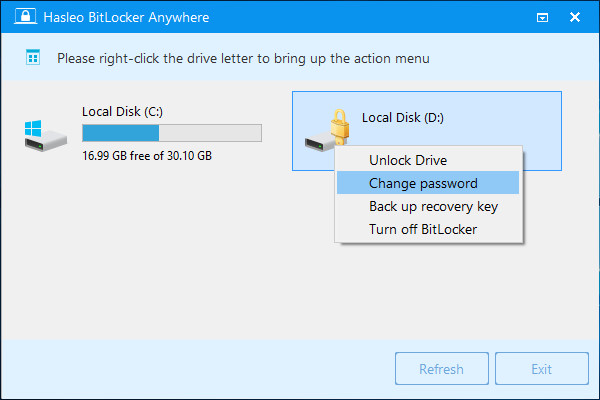
步驟 3. 在密碼變更視窗中,需要進行身分驗證。Hasleo BitLocker Anywhere 支援兩種驗證方式:
- 使用舊密碼:如果您記得原密碼,可直接輸入舊密碼進行驗證
- 使用復原金鑰:如果忘記了舊密碼,可以使用加密時儲存的 BitLocker 復原金鑰進行驗證
完成身分驗證後,需要輸入新密碼。為確保資料安全,建議新密碼滿足以下要求:
- 至少 8 個字元(最多支援 256 個字元)
- 包含大寫字母(A-Z)
- 包含小寫字母(a-z)
- 包含數字(0-9)
- 包含特殊符號(如 !@#$%^&* 等)
要確認變更,需在確認輸入框中再次輸入新密碼。確認後,按一下「變更」鈕提交變更。
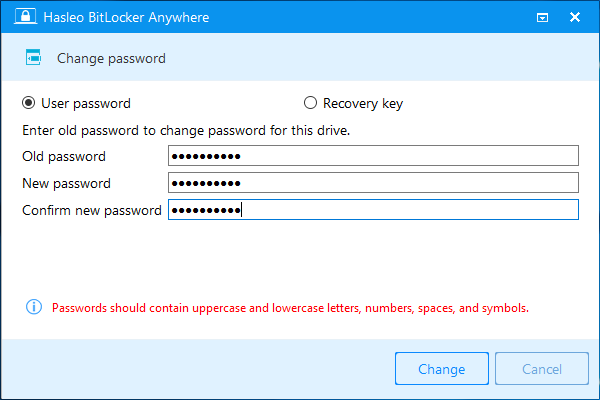
步驟 4. 程式將處理您的請求。密碼成功變更後,程式會顯示成功提示。按一下「取消」鈕關閉目前視窗。
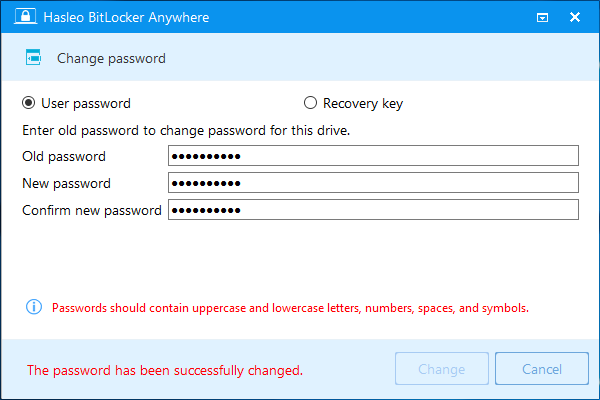
從現在起,您需要使用新密碼存取此 BitLocker 加密磁碟機。
🎯變更密碼時的重要注意事項
變更 BitLocker 密碼時,請特別注意以下幾點:
- 牢記新密碼:變更密碼後請務必記住新密碼。如果新舊密碼都忘記且沒有儲存復原金鑰,您將無法存取磁碟機中的資料。
- 妥善保管復原金鑰:如果變更密碼時無法提供舊密碼,請確保擁有有效的復原金鑰。建議將復原金鑰儲存在安全的地方,例如密碼管理器或紙本備份。
- 備份重要資料:雖然變更密碼不會影響磁碟機上的資料,但建議在變更前備份重要檔案以防萬一。
- 避免使用簡單密碼:新密碼應足夠複雜,避免使用生日或電話號碼等容易猜到的資訊作為密碼。
- 不要在公開電腦上操作:變更 BitLocker 密碼屬於敏感操作,請確保在安全的私人電腦上進行。
結論
本教學詳細介紹了如何在 Windows 11/10/8.1/8/7 家用版和 Windows 7 專業版中使用 Hasleo BitLocker Anywhere 變更 BitLocker 密碼。該方法簡單易用,支援使用舊密碼或復原金鑰兩種身分驗證方式。
作為全球首款面向 Windows 家用版使用者的第三方 BitLocker 解決方案,Hasleo BitLocker Anywhere 不僅幫助您變更密碼,還提供磁碟機加密、解密、金鑰匯出等豐富功能。無論您使用哪個 Windows 版本,都可以用該軟體輕鬆管理 BitLocker 加密。
常見問題解答
A: 答:不可以,Windows 家用版本身不支援 BitLocker。您需要使用 Hasleo BitLocker Anywhere 等第三方軟體來變更密碼。
A: 答:您可以使用 BitLocker 復原金鑰來變更密碼。請確保在首次啟用加密時已備份該金鑰。
A: 答:不會,變更密碼僅更新身分驗證金鑰,您的資料仍然安全且可正常存取。
A: 答:為獲得最佳安全性,建議每 3-6 個月變更一次密碼;如果懷疑密碼已洩露,請立即變更。
A: 答:使用至少 8 個字元,並包含大寫字母、小寫字母、數字和特殊符號。避免使用常見詞彙或個人資訊。
A: 答:是的,即使變更密碼,復原金鑰仍然有效。請妥善儲存。
A: 答:是的,Hasleo BitLocker Anywhere 支援使用舊密碼或復原金鑰兩種驗證方式。