

在数字时代,数据安全变得日益重要。BitLocker 驱动器加密是 Microsoft 为 Windows 专业版、企业版和教育版用户提供的专业数据保护解决方案,采用工业级 AES 加密算法保护您的数据。然而,许多用户使用的是 Windows 11/10/8.1/8/7 家庭版以及 Windows 7 专业版,这些版本默认不支持 BitLocker 功能。在这种情况下,除了升级操作系统版本外,您还可以使用第三方工具——例如 Hasleo BitLocker Anywhere for Windows——来实现数据加密。
完成加密后,用户可能需要更改密码。本教程介绍如何在原生不支持 BitLocker 的 Windows 版本上,使用 Hasleo BitLocker Anywhere 更改 BitLocker 加密驱动器上的密码。
🚨为什么需要更改 BitLocker 密码?
在以下常见情况中,建议或有必要更改 BitLocker 加密密码:
- 怀疑密码泄露:如果您认为密码可能已被他人知晓,应立即更改,以防止数据被未授权访问。
- 密码强度不足:如果当前密码过于简单(例如太短或只包含数字),应替换为更复杂的密码以增强安全性。
- 遵循安全最佳实践:为符合数据安全最佳实践,建议定期更改密码(例如每 3-6 个月一次)。
- 忘记密码但有恢复密钥:如果忘记了原密码,可以使用恢复密钥重设新密码。
⚠️警告:如果没有恢复密钥且密码无法找回,数据将被永久锁定。
在 Windows 家庭版和 Windows 7 专业版中更改 BitLocker 密码的限制
BitLocker 是 Microsoft 为企业和专业用户设计的全卷加密功能。默认情况下,它仅在 Windows 专业版、企业版和教育版中提供完整功能。在 Windows 家庭版和 Windows 7 专业版中,Microsoft 不支持 BitLocker 功能。这意味着,如果您使用 Windows 10/11 家庭版或 Windows 7 家庭版,就无法通过内置系统工具直接启用 BitLocker 或更改现有的 BitLocker 加密密码。
所幸的是,通过第三方工具,您可以在任何 Windows 版本中轻松管理 BitLocker。例如,Hasleo BitLocker Anywhere for Windows 即使在受限版本(包括 Windows 家庭版和 Windows 7 专业版)中也支持更改 BitLocker 密码、加密/解密驱动器等完整操作。
👍Hasleo BitLocker Anywhere for Windows 概述
Hasleo BitLocker Anywhere 是全球首款专为 Windows 家庭版和 Windows 7 专业版用户设计的第三方 BitLocker 解决方案,具有以下核心功能:
- 驱动器加密:使用 XTS-AES 或 AES-CBC 加密算法加密驱动器(支持 128/256 位)
- 驱动器解密:轻松移除 BitLocker 加密保护
- 密码管理:更改 BitLocker 加密密码,支持使用旧密码或恢复密钥进行验证
- 密钥导出:导出启动密钥和恢复密钥以备备份
- 驱动器锁定/解锁:轻松控制对加密驱动器的访问
- 命令行界面:方便高级用户使用脚本(如批处理文件、PowerShell 等)或 cmd.exe 加密和解密驱动器
Hasleo BitLocker Anywhere 与 Windows 内置 BitLocker 完全兼容,使用相同的加密标准,确保您的数据在任何情况下都得到妥善保护。
如何使用 Hasleo BitLocker Anywhere 更改 BitLocker 密码
步骤 1. 下载、安装并启动 Hasleo BitLocker Anywhere For Windows。
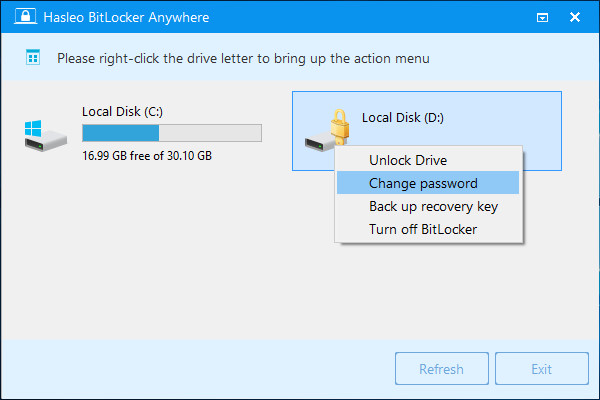
步骤 2. 在主界面中可以看到所有已连接的驱动器及其状态。找到要更改密码的 BitLocker 加密驱动器(通常以锁形图标表示已加密)。右键单击目标驱动器,从右键菜单中选择"更改密码"。
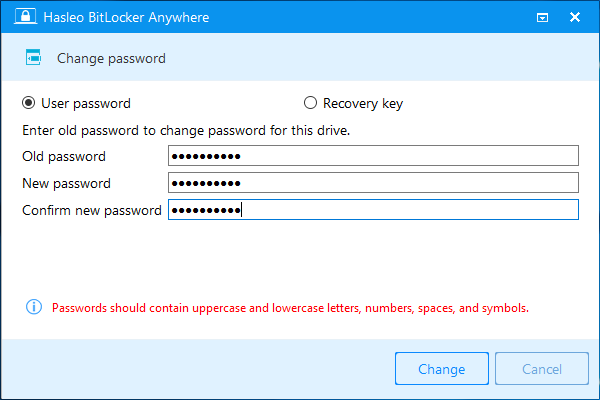
步骤 3. 在密码更改窗口中,需要进行身份验证。Hasleo BitLocker Anywhere 支持两种验证方式:
- 使用旧密码:如果您记得原密码,可直接输入旧密码进行验证
- 使用恢复密钥:如果忘记了旧密码,可以使用加密时保存的 BitLocker 恢复密钥进行验证
完成身份验证后,需要输入新密码。为确保数据安全,建议新密码满足以下要求:
- 至少 8 个字符(最多支持 256 个字符)
- 包含大写字母(A-Z)
- 包含小写字母(a-z)
- 包含数字(0-9)
- 包含特殊符号(如 !@#$%^&* 等)
要确认更改,需在确认输入框中再次输入新密码。确认后,单击"更改"按钮提交更改。
步骤 4. 程序将处理您的请求。密码成功更改后,程序会显示成功提示。单击"取消"按钮关闭当前窗口。
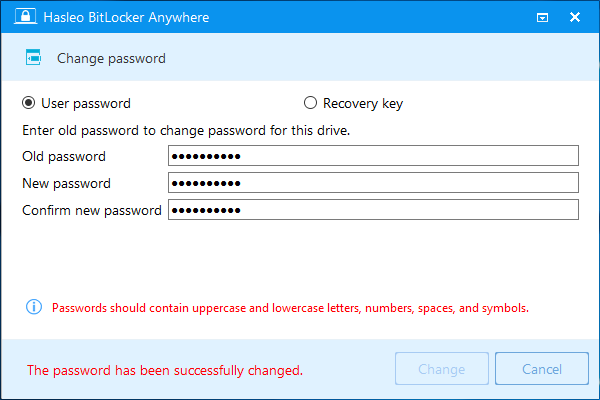
从现在起,您需要使用新密码访问此 BitLocker 加密驱动器。
🎯更改密码时的重要注意事项
更改 BitLocker 密码时,请特别注意以下几点:
- 牢记新密码:更改密码后请务必记住新密码。如果新旧密码都忘记且没有保存恢复密钥,您将无法访问驱动器中的数据。
- 妥善保管恢复密钥:如果更改密码时无法提供旧密码,请确保拥有有效的恢复密钥。建议将恢复密钥保存在安全的地方,例如密码管理器或纸质备份。
- 备份重要数据:虽然更改密码不会影响驱动器上的数据,但建议在更改前备份重要文件以防万一。
- 避免使用简单密码:新密码应足够复杂,避免使用生日或电话号码等容易猜到的信息作为密码。
- 不要在公共电脑上操作:更改 BitLocker 密码属于敏感操作,请确保在安全的私人电脑上进行。
结论
本教程详细介绍了如何在 Windows 11/10/8.1/8/7 家庭版和 Windows 7 专业版中使用 Hasleo BitLocker Anywhere 更改 BitLocker 密码。该方法简单易用,支持使用旧密码或恢复密钥两种身份验证方式。
作为全球首款面向 Windows 家庭版用户的第三方 BitLocker 解决方案,Hasleo BitLocker Anywhere 不仅帮助您更改密码,还提供驱动器加密、解密、密钥导出等丰富功能。无论您使用哪个 Windows 版本,都可以用该软件轻松管理 BitLocker 加密。
常见问题解答
A: 答:不可以,Windows 家庭版本身不支持 BitLocker。您需要使用 Hasleo BitLocker Anywhere 等第三方软件来更改密码。
A: 答:您可以使用 BitLocker 恢复密钥来更改密码。请确保在首次启用加密时已备份该密钥。
A: 答:不会,更改密码仅更新身份验证密钥,您的数据仍然安全且可正常访问。
A: 答:为获得最佳安全性,建议每 3-6 个月更改一次密码;如果怀疑密码已泄露,请立即更改。
A: 答:使用至少 8 个字符,并包含大写字母、小写字母、数字和特殊符号。避免使用常见词汇或个人信息。
A: 答:是的,即使更改密码,恢复密钥仍然有效。请妥善保存。
A: 答:是的,Hasleo BitLocker Anywhere 支持使用旧密码或恢复密钥两种验证方式。