

À l'ère numérique, la sécurité des données est devenue de plus en plus importante. Le chiffrement des lecteurs BitLocker est une solution professionnelle de protection des données fournie par Microsoft aux utilisateurs des éditions Windows Professionnel, Entreprise et Éducation, utilisant des algorithmes de chiffrement AES de qualité industrielle. Cependant, de nombreux utilisateurs emploient Windows 11/10/8.1/8/7 Édition Familiale ainsi que Windows 7 Professionnel, qui ne prennent pas nativement en charge BitLocker. Dans ce cas, outre la mise à jour du système d'exploitation, vous pouvez utiliser des outils tiers tels que Hasleo BitLocker Anywhere for Windows pour réaliser le chiffrement des données.
Une fois le chiffrement terminé, les utilisateurs peuvent avoir besoin de changer leur mot de passe. Ce tutoriel montre comment modifier le mot de passe d'un lecteur chiffré par BitLocker avec Hasleo BitLocker Anywhere sous les versions de Windows qui ne prennent pas nativement en charge BitLocker.
🚨Pourquoi changer votre mot de passe BitLocker ?
Dans les situations courantes suivantes, il est recommandé ou nécessaire de changer le mot de chiffrement BitLocker :
- Soupçon de fuite de mot de passe : si vous pensez que d'autres ont pu connaître votre mot de passe, changez-le immédiatement pour empêcher tout accès non autorisé aux données.
- Force du mot de passe insuffisante : si votre mot de passe actuel est trop simple (trop court ou uniquement composé de chiffres), remplacez-le par un mot de passe plus complexe pour renforcer la sécurité.
- Suivre les bonnes pratiques de sécurité : pour respecter les bonnes pratiques de protection des données, il est recommandé de changer régulièrement les mots de passe (par exemple tous les 3 à 6 mois).
- Mot de passe oublié mais clé de récupération disponible : si vous avez oublié le mot de passe d'origine, vous pouvez réinitialiser un nouveau mot de passe à l'aide de la clé de récupération.
⚠️Avertissement : sans clé de récupération et si le mot de passe ne peut être récupéré, les données seront définitivement verrouillées.
Limites du changement de mot de passe BitLocker dans Windows Édition Familiale et Windows 7 Pro
BitLocker est une fonctionnalité de chiffrement de volume complet conçue par Microsoft pour les utilisateurs professionnels et d'entreprise. Par défaut, elle n'offre toutes ses fonctionnalités que dans les éditions Windows Professionnel, Entreprise et Éducation. Dans les éditions Windows Édition Familiale et Windows 7 Professionnel, Microsoft ne prend pas en charge BitLocker. Cela signifie que si vous utilisez Windows 10/11 Édition Familiale ou Windows 7 Édition Familiale, vous ne pouvez pas activer BitLocker ni modifier les mots de passe de chiffrement BitLocker existants via les outils système intégrés.
Heureusement, grâce aux outils tiers, vous pouvez gérer facilement BitLocker sous n'importe quelle version de Windows. Par exemple, Hasleo BitLocker Anywhere for Windows prend en charge des opérations complètes comme le changement des mots de passe BitLocker et le chiffrement/déchiffrement des lecteurs, même dans les versions limitées (dont Windows Édition Familiale et Windows 7 Professionnel).
👍Présentation de Hasleo BitLocker Anywhere for Windows
Hasleo BitLocker Anywhere est la première solution BitLocker tiers au monde conçue spécifiquement pour les utilisateurs des éditions Windows Édition Familiale et Windows 7 Professionnel. Elle dispose des fonctionnalités clés suivantes :
- Chiffrement des lecteurs : chiffre les lecteurs avec les algorithmes XTS-AES ou AES-CBC (prise en charge 128/256 bits)
- Déchiffrement des lecteurs : supprime facilement la protection par chiffrement BitLocker
- Gestion des mots de passe : modifie les mots de passe de chiffrement BitLocker, avec vérification par l'ancien mot de passe ou la clé de récupération
- Export des clés : exporte les clés de démarrage et de récupération pour sauvegarde
- Verrouillage/déverrouillage des lecteurs : contrôle facilement l'accès aux lecteurs chiffrés
- Interface en ligne de commande : permet aux utilisateurs avancés de chiffrer et déchiffrer les lecteurs via des scripts (fichiers batch, PowerShell, etc.) ou cmd.exe
Hasleo BitLocker Anywhere est entièrement compatible avec BitLocker intégré à Windows et utilise les mêmes normes de chiffrement pour garantir une protection adéquate de vos données dans toutes les situations.
Comment modifier un mot de passe BitLocker avec Hasleo BitLocker Anywhere
Étape 1. Télécharger, installer et lancer Hasleo BitLocker Anywhere for Windows.
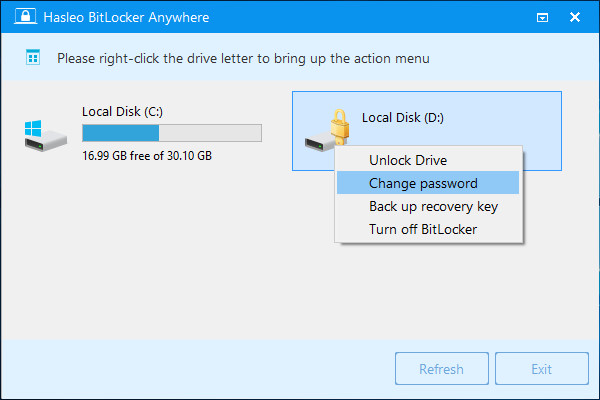
Étape 2. Dans l'interface principale, vous voyez tous les lecteurs connectés et leur état. Repérez le lecteur chiffré par BitLocker dont vous souhaitez changer le mot de passe (généralement indiqué par une icône de cadenas). Faites un clic droit dessus et sélectionnez « Changer le mot de passe » dans le menu contextuel.
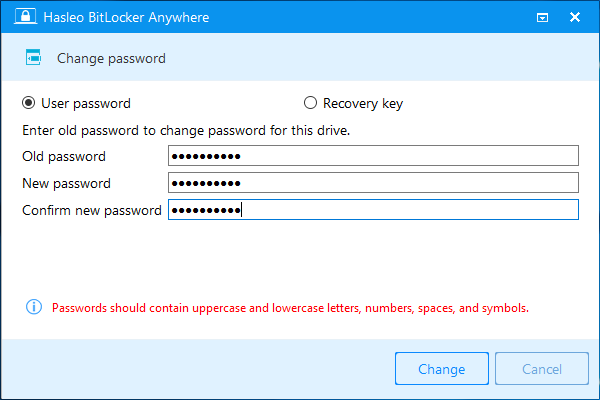
Étape 3. Dans la fenêtre de changement de mot de passe, vous devez vérifier votre identité. Hasleo BitLocker Anywhere prend en charge deux méthodes de vérification :
- Utiliser l'ancien mot de passe : si vous vous souvenez du mot de passe d'origine, vous pouvez vérifier directement en saisissant l'ancien mot de passe
- Utiliser la clé de récupération : si vous avez oublié l'ancien mot de passe, vous pouvez vérifier avec la clé de récupération BitLocker enregistrée lors du chiffrement
Une fois l'identité vérifiée, vous devez saisir le nouveau mot de passe. Pour garantir la sécurité des données, il est recommandé que le nouveau mot de passe respecte les exigences suivantes :
- Au moins 8 caractères (jusqu'à 256 caractères pris en charge)
- Contient des majuscules (A-Z)
- Contient des minuscules (a-z)
- Contient des chiffres (0-9)
- Contient des symboles spéciaux (p. ex. !@#$%^&*)
Pour confirmer, ressaisissez le nouveau mot de passe dans le champ de confirmation. Une fois confirmé, cliquez sur le bouton « Modifier » pour soumettre les changements.
Étape 4. Le programme traite votre demande. Une fois le mot de passe modifié avec succès, il affiche une confirmation. Cliquez sur le bouton « Annuler » pour fermer la fenêtre actuelle.
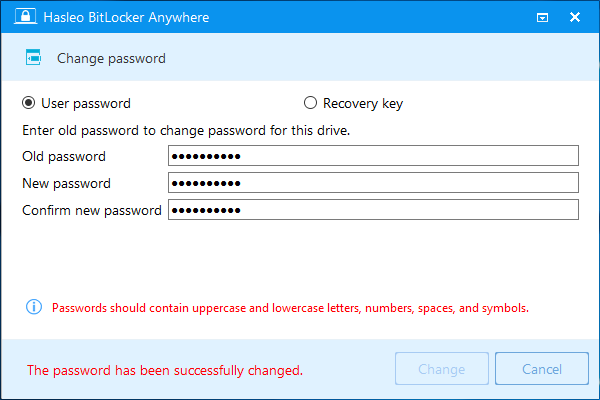
Désormais, vous devez utiliser le nouveau mot de passe pour accéder à ce lecteur chiffré par BitLocker.
🎯Remarques importantes lors du changement de mot de passe
Portez une attention particulière aux points suivants lors du changement du mot de passe BitLocker :
- Mémorisez le nouveau mot de passe : après le changement, veillez à retenir le nouveau mot de passe. Si vous oubliez l'ancien et le nouveau mot de passe sans disposer de la clé de récupération enregistrée, vous ne pourrez plus accéder aux données du lecteur.
- Conservez la clé de récupération en sécurité : si vous ne pouvez pas fournir l'ancien mot de passe lors du changement, assurez-vous de disposer d'une clé de récupération valide. Il est recommandé de la stocker en lieu sûr, par exemple dans un gestionnaire de mots de passe ou sur papier.
- Sauvegardez les données importantes : bien que le changement de mot de passe n'affecte pas les données du lecteur, il est recommandé de sauvegarder les fichiers importants avant la modification, par précaution.
- Évitez les mots de passe simples : le nouveau mot de passe doit être suffisamment complexe. N'utilisez pas d'informations faciles à deviner, comme des dates de naissance ou des numéros de téléphone.
- N'effectuez pas l'opération sur un ordinateur public : le changement de mot de passe BitLocker est une opération sensible. Assurez-vous de la réaliser sur un ordinateur privé sécurisé.
Conclusion
Ce tutoriel explique en détail comment changer le mot de passe BitLocker avec Hasleo BitLocker Anywhere sous Windows 11/10/8.1/8/7 Édition Familiale et Windows 7 Professionnel. La méthode est simple et prend en charge deux modes d'authentification : l'ancien mot de passe ou la clé de récupération.
Première solution BitLocker tiers au monde pour les utilisateurs Windows Édition Familiale, Hasleo BitLocker Anywhere ne se limite pas au changement de mot de passe : il offre aussi de nombreuses fonctions comme le chiffrement et le déchiffrement des lecteurs ainsi que l'export des clés. Quelle que soit votre version de Windows, vous pouvez gérer facilement le chiffrement BitLocker avec ce logiciel.
Foire aux questions (FAQ)
A: Non, les éditions Windows Édition Familiale ne prennent pas nativement en charge BitLocker. Vous avez besoin d'un logiciel tiers comme Hasleo BitLocker Anywhere pour changer le mot de passe.
A: Vous pouvez utiliser la clé de récupération BitLocker pour changer le mot de passe. Assurez-vous de l'avoir sauvegardée lors de l'activation initiale du chiffrement.
A: Non, le changement de mot de passe met simplement à jour les clés d'authentification. Vos données restent sécurisées et accessibles.
A: Pour une sécurité optimale, changez votre mot de passe tous les 3 à 6 mois, ou immédiatement si vous soupçonnez une fuite.
A: Utilisez au moins 8 caractères avec majuscules, minuscules, chiffres et symboles spéciaux. Évitez les mots courants ou les informations personnelles.
A: Oui, la clé de récupération reste valide même après le changement de mot de passe. Conservez-la en lieu sûr.
A: Oui, Hasleo BitLocker Anywhere prend en charge les deux méthodes de vérification : l'ancien mot de passe ou la clé de récupération.