

En la era digital, la seguridad de los datos se ha vuelto cada vez más importante. El cifrado de unidades BitLocker es una solución profesional de protección de datos proporcionada por Microsoft para los usuarios de las ediciones Windows Profesional, Empresa y Educación, que utiliza algoritmos de cifrado AES de nivel industrial para proteger sus datos. Sin embargo, muchos usuarios utilizan Windows 11/10/8.1/8/7 Inicio y Windows 7 Profesional, que no admiten BitLocker de forma predeterminada. En este caso, además de actualizar la versión del sistema operativo, puede usar herramientas de terceros, como Hasleo BitLocker Anywhere for Windows, para lograr el cifrado de datos.
Después de completar el cifrado, los usuarios pueden necesitar cambiar su contraseña. Este tutorial muestra cómo cambiar la contraseña de una unidad cifrada con BitLocker usando Hasleo BitLocker Anywhere en versiones de Windows que no admiten BitLocker de forma nativa.
🚨¿Por qué debe cambiar la contraseña de BitLocker?
En las siguientes situaciones comunes se recomienda o es necesario cambiar la contraseña de cifrado de BitLocker:
- Sospecha de fuga de contraseña: si considera que otros pueden haber conocido su contraseña, cámbiela de inmediato para evitar el acceso no autorizado a los datos.
- Fuerza de contraseña insuficiente: si la contraseña actual es demasiado simple (por ejemplo, muy corta o solo números), reemplácela por una más compleja para reforzar la seguridad.
- Seguir las mejores prácticas de seguridad: para cumplir con las mejores prácticas de protección de datos, se recomienda cambiar las contraseñas periódicamente (por ejemplo, cada 3-6 meses).
- Contraseña olvidada pero clave de recuperación disponible: si olvidó la contraseña original, puede restablecer una nueva contraseña con la clave de recuperación.
⚠️Advertencia: sin clave de recuperación y si la contraseña no se puede recuperar, los datos quedarán bloqueados permanentemente.
Limitaciones al cambiar la contraseña de BitLocker en Windows Inicio y Windows 7 Pro
BitLocker es una función de cifrado de volumen completo diseñada por Microsoft para usuarios empresariales y profesionales. De forma predeterminada, solo ofrece todas sus funciones en las ediciones Windows Profesional, Empresa y Educación. En las ediciones Windows Inicio y Windows 7 Profesional, Microsoft no admite BitLocker. Esto significa que, si usa Windows 10/11 Inicio o Windows 7 Inicio, no puede activar BitLocker ni cambiar las contraseñas de cifrado BitLocker existentes directamente con las herramientas del sistema integradas.
Afortunadamente, con herramientas de terceros puede administrar BitLocker fácilmente en cualquier versión de Windows. Por ejemplo, Hasleo BitLocker Anywhere for Windows admite operaciones completas como cambiar contraseñas de BitLocker y cifrar/descifrar unidades incluso en versiones restringidas (incluidas Windows Inicio y Windows 7 Profesional).
👍Descripción general de Hasleo BitLocker Anywhere for Windows
Hasleo BitLocker Anywhere es la primera solución BitLocker de terceros del mundo diseñada específicamente para los usuarios de las ediciones Windows Inicio y Windows 7 Profesional. Ofrece las siguientes funciones principales:
- Cifrado de unidades: cifra unidades con los algoritmos XTS-AES o AES-CBC (compatible con 128/256 bits)
- Descifrado de unidades: elimina fácilmente la protección por cifrado de BitLocker
- Gestión de contraseñas: cambia las contraseñas de cifrado de BitLocker y admite la verificación con la contraseña antigua o la clave de recuperación
- Exportación de claves: exporta claves de inicio y de recuperación para su copia de seguridad
- Bloqueo/desbloqueo de unidades: controle fácilmente el acceso a las unidades cifradas
- Interfaz de línea de comandos: permite a los usuarios avanzados cifrar y descifrar unidades mediante scripts (archivos por lotes, PowerShell, etc.) o cmd.exe
Hasleo BitLocker Anywhere es totalmente compatible con BitLocker integrado en Windows y utiliza los mismos estándares de cifrado para garantizar una protección adecuada de sus datos en todo momento.
Cómo cambiar una contraseña de BitLocker con Hasleo BitLocker Anywhere
Paso 1. Descargue, instale e inicie Hasleo BitLocker Anywhere for Windows.
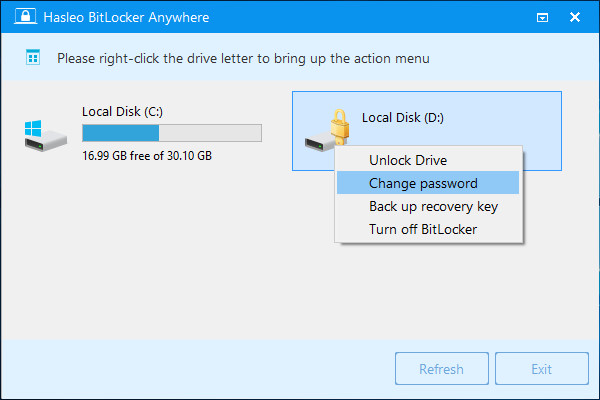
Paso 2. En la interfaz principal podrá ver todas las unidades conectadas y su estado. Busque la unidad cifrada con BitLocker cuya contraseña desea cambiar (normalmente indicada con un icono de candado). Haga clic derecho en la unidad de destino y seleccione "Cambiar contraseña" en el menú contextual.
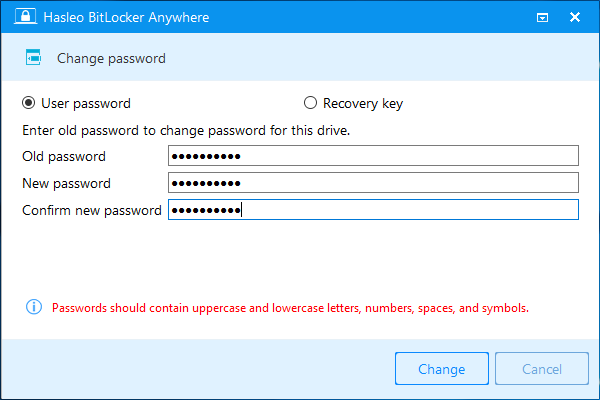
Paso 3. En la ventana de cambio de contraseña deberá verificar su identidad. Hasleo BitLocker Anywhere admite dos métodos de verificación:
- Usar la contraseña antigua: si recuerda la contraseña original, puede verificar directamente introduciendo la contraseña antigua
- Usar la clave de recuperación: si olvidó la contraseña antigua, puede verificar con la clave de recuperación de BitLocker guardada durante el cifrado
Después de verificar la identidad, deberá introducir la nueva contraseña. Para garantizar la seguridad de los datos, se recomienda que la nueva contraseña cumpla los siguientes requisitos:
- Al menos 8 caracteres (admite hasta 256 caracteres)
- Contiene mayúsculas (A-Z)
- Contiene minúsculas (a-z)
- Contiene números (0-9)
- Contiene símbolos especiales (como !@#$%^&*)
Para confirmar, vuelva a introducir la nueva contraseña en el campo de confirmación. Una vez confirmada, haga clic en el botón "Cambiar" para enviar los cambios.
Paso 4. El programa procesará su solicitud. Cuando la contraseña se haya cambiado correctamente, mostrará un aviso de éxito. Haga clic en el botón "Cancelar" para cerrar la ventana actual.
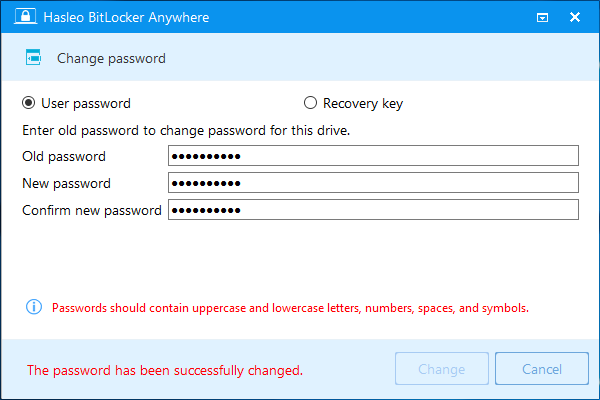
A partir de ahora, deberá usar la nueva contraseña para acceder a esta unidad cifrada con BitLocker.
🎯Notas importantes al cambiar la contraseña
Preste especial atención a los siguientes puntos al cambiar la contraseña de BitLocker:
- Memorice la nueva contraseña: después de cambiarla, asegúrese de recordarla. Si olvida la antigua y la nueva y no tiene guardada la clave de recuperación, no podrá acceder a los datos de la unidad.
- Guarde la clave de recuperación en un lugar seguro: si no puede proporcionar la contraseña antigua al cambiarla, asegúrese de tener una clave de recuperación válida. Se recomienda guardarla en un lugar seguro, como un gestor de contraseñas o una copia en papel.
- Respalde sus datos importantes: aunque cambiar la contraseña no afecte a los datos de la unidad, se recomienda respaldar los archivos importantes antes del cambio por precaución.
- Evite las contraseñas simples: la nueva contraseña debe ser lo bastante compleja. No use información fácil de adivinar, como fechas de nacimiento o números de teléfono.
- No realice la operación en computadoras públicas: cambiar la contraseña de BitLocker es una operación sensible. Asegúrese de hacerlo en una computadora privada segura.
Conclusión
Este tutorial explica detalladamente cómo cambiar la contraseña de BitLocker con Hasleo BitLocker Anywhere en Windows 11/10/8.1/8/7 Inicio y Windows 7 Profesional. El método es sencillo y admite dos métodos de autenticación: la contraseña antigua o la clave de recuperación.
Como primera solución BitLocker de terceros del mundo para usuarios de Windows Inicio, Hasleo BitLocker Anywhere no solo le ayuda a cambiar contraseñas, sino que también ofrece funciones como cifrado y descifrado de unidades y exportación de claves. Con cualquier versión de Windows, podrá administrar fácilmente el cifrado de BitLocker con este software.
Preguntas frecuentes (FAQ)
A: No, las ediciones Windows Inicio no admiten BitLocker de forma nativa. Necesita software de terceros como Hasleo BitLocker Anywhere para cambiar la contraseña.
A: Puede usar la clave de recuperación de BitLocker para cambiar la contraseña. Asegúrese de haberla respaldado al activar el cifrado por primera vez.
A: No, cambiar la contraseña solo actualiza las claves de autenticación. Sus datos siguen siendo seguros y accesibles.
A: Para una mejor seguridad, cambie la contraseña cada 3-6 meses, o de inmediato si sospecha que se ha filtrado.
A: Use al menos 8 caracteres con mayúsculas, minúsculas, números y símbolos especiales. Evite palabras comunes o información personal.
A: Sí, la clave de recuperación sigue siendo válida incluso después del cambio de contraseña. Guárdela en un lugar seguro.
A: Sí, Hasleo BitLocker Anywhere admite ambos métodos de verificación: la contraseña antigua o la clave de recuperación.