

Nell'era digitale la sicurezza dei dati è diventata sempre più importante. La crittografia delle unità BitLocker è una soluzione professionale di protezione dei dati fornita da Microsoft agli utenti delle edizioni Windows Professional, Enterprise ed Education, che utilizza algoritmi di crittografia AES di livello industriale. Tuttavia, molti utenti usano Windows 11/10/8.1/8/7 Home e Windows 7 Professional, che non supportano BitLocker in modo predefinito. In questo caso, oltre ad aggiornare la versione del sistema operativo, potete usare strumenti di terze parti, come Hasleo BitLocker Anywhere for Windows, per realizzare la crittografia dei dati.
Dopo aver completato la crittografia, gli utenti potrebbero dover cambiare la password. Questo tutorial mostra come cambiare la password di un'unità crittografata con BitLocker usando Hasleo BitLocker Anywhere nelle versioni di Windows che non supportano nativamente BitLocker.
🚨Perché è necessario cambiare la password di BitLocker?
Nelle seguenti situazioni comuni è consigliato o necessario cambiare la password di crittografia di BitLocker:
- Sospetto di fuga della password: se ritenete che altri possano aver conosciuto la password, cambiatela subito per impedire l'accesso non autorizzato ai dati.
- Forza della password insufficiente: se la password attuale è troppo semplice (ad esempio troppo corta o solo di cifre), sostituitela con una più complessa per rafforzare la sicurezza.
- Seguire le migliori pratiche di sicurezza: per conformarsi alle best practice di protezione dei dati, si consiglia di cambiare periodicamente la password (ad esempio ogni 3-6 mesi).
- Password dimenticata ma chiave di recupero disponibile: se avete dimenticato la password originale, potete reimpostare una nuova password usando la chiave di recupero.
⚠️Avvertenza: senza chiave di recupero e se la password non è recuperabile, i dati verranno bloccati definitivamente.
Limiti nella modifica della password di BitLocker in Windows Home e Windows 7 Pro
BitLocker è una funzionalità di crittografia del volume intero progettata da Microsoft per utenti aziendali e professionali. In modo predefinito offre tutte le funzioni solo nelle edizioni Windows Professional, Enterprise ed Education. Nelle edizioni Windows Home e Windows 7 Professional, Microsoft non supporta la funzionalità BitLocker. Ciò significa che, se usate Windows 10/11 Home o Windows 7 Home, non potete attivare BitLocker né modificare le password di crittografia BitLocker esistenti direttamente con gli strumenti di sistema integrati.
Fortunatamente, con strumenti di terze parti potete gestire BitLocker facilmente in qualsiasi versione di Windows. Ad esempio, Hasleo BitLocker Anywhere for Windows supporta operazioni complete come il cambio delle password di BitLocker e la crittografia/decriptazione delle unità anche nelle versioni limitate (inclusi Windows Home e Windows 7 Professional).
👍Panoramica di Hasleo BitLocker Anywhere for Windows
Hasleo BitLocker Anywhere è la prima soluzione BitLocker di terze parti al mondo progettata specificamente per gli utenti delle edizioni Windows Home e Windows 7 Professional. Offre le seguenti funzionalità principali:
- Crittografia delle unità: crittografa le unità con gli algoritmi XTS-AES o AES-CBC (supporto 128/256 bit)
- Decriptazione delle unità: rimuove facilmente la protezione con crittografia BitLocker
- Gestione delle password: modifica le password di crittografia di BitLocker, con verifica tramite la password vecchia o la chiave di recupero
- Esportazione delle chiavi: esporta chiavi di avvio e di recupero per il backup
- Blocco/sblocco delle unità: controlla facilmente l'accesso alle unità crittografate
- Interfaccia riga di comando: consente agli utenti esperti di crittografare e decriptare unità tramite script (file batch, PowerShell, ecc.) o cmd.exe
Hasleo BitLocker Anywhere è completamente compatibile con BitLocker integrato in Windows e utilizza gli stessi standard di crittografia per garantire una protezione adeguata dei vostri dati in ogni situazione.
Come cambiare una password di BitLocker con Hasleo BitLocker Anywhere
Passaggio 1. Scarica, installa e avvia Hasleo BitLocker Anywhere.
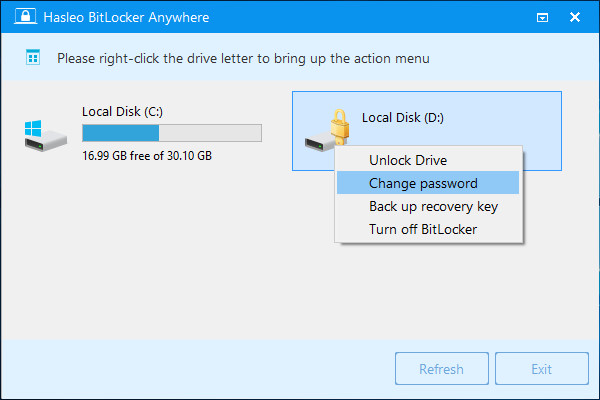
Passaggio 2. Nell'interfaccia principale puoi vedere tutte le unità collegate e il loro stato. Individua l'unità crittografata con BitLocker di cui vuoi cambiare la password (di solito indicata da un'icona a forma di lucchetto che mostra che l'unità è crittografata). Fai clic con il pulsante destro del mouse sull'unità di destinazione e seleziona «Cambia password» dal menu contestuale.
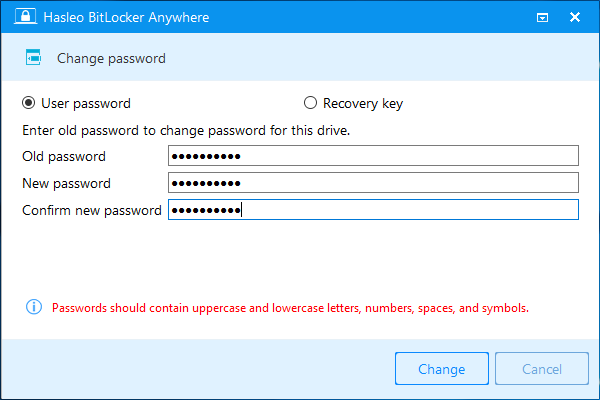
Passaggio 3. Nella finestra di cambio password devi verificare la tua identità. Hasleo BitLocker Anywhere supporta due metodi di verifica:
- Usa la password vecchia: se ricordate la password originale, potete verificare direttamente inserendo la password vecchia
- Usa la chiave di recupero: se avete dimenticato la password vecchia, potete verificare con la chiave di recupero di BitLocker salvata durante la crittografia
Dopo la verifica dell'identità, dovete inserire la nuova password. Per garantire la sicurezza dei dati, si consiglia che la nuova password soddisfi i seguenti requisiti:
- Almeno 8 caratteri (fino a 256 caratteri supportati)
- Contiene maiuscole (A-Z)
- Contiene minuscole (a-z)
- Contiene cifre (0-9)
- Contiene simboli speciali (come !@#$%^&*)
Per confermare, reinserite la nuova password nel campo di conferma. Dopo la conferma, cliccate sul pulsante "Cambia" per inviare le modifiche.
Passaggio 4. Il programma elaborerà la tua richiesta. Quando la password è stata cambiata correttamente, il programma mostrerà un messaggio di successo. Fai clic sul pulsante «Annulla» per chiudere la finestra corrente.
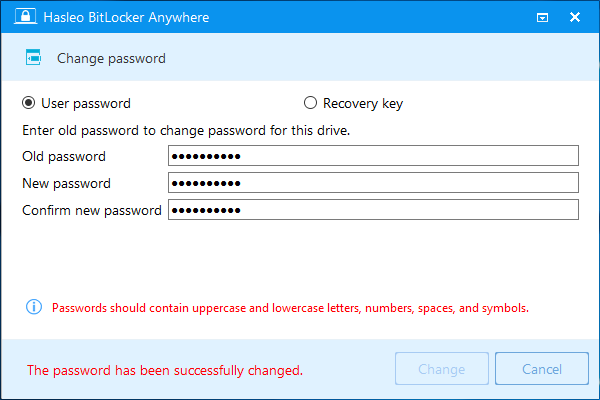
Da ora in poi dovete usare la nuova password per accedere a questa unità crittografata con BitLocker.
🎯Note importanti durante il cambio della password
Prestate particolare attenzione ai seguenti punti quando cambiate la password di BitLocker:
- Memorizzate la nuova password: dopo il cambio, assicuratevi di ricordarla. Se dimenticate sia la vecchia sia la nuova e non conservate la chiave di recupero, non potrete accedere ai dati dell'unità.
- Conservate la chiave di recupero in modo sicuro: se durante il cambio non potete fornire la password vecchia, assicuratevi di avere una chiave di recupero valida. Si consiglia di conservarla in un luogo protetto, come un password manager o una copia cartacea.
- Eseguite il backup dei dati importanti: sebbene il cambio della password non influisca sui dati dell'unità, si consiglia di eseguire il backup dei file importanti prima della modifica, per sicurezza.
- Evitate le password semplici: la nuova password deve essere sufficientemente complessa. Non usate informazioni facili da indovinare, come compleanni o numeri di telefono.
- Non eseguite l'operazione su computer pubblici: il cambio della password di BitLocker è un'operazione sensibile. Assicuratevi di farlo su un computer privato sicuro.
Conclusione
Questo tutorial spiega in dettaglio come cambiare la password di BitLocker con Hasleo BitLocker Anywhere in Windows 11/10/8.1/8/7 Home e Windows 7 Professional. Il metodo è semplice e supporta due modalità di autenticazione: la password vecchia o la chiave di recupero.
Come prima soluzione BitLocker di terze parti al mondo per gli utenti Windows Home, Hasleo BitLocker Anywhere non solo aiuta a cambiare la password, ma offre anche ricche funzionalità come crittografia e decriptazione delle unità ed esportazione delle chiavi. Con qualsiasi versione di Windows potrete gestire facilmente la crittografia BitLocker con questo software.
Domande frequenti (FAQ)
A: No, le edizioni Windows Home non supportano nativamente BitLocker. È necessario un software di terze parti come Hasleo BitLocker Anywhere per cambiare la password.
A: Potete usare la chiave di recupero di BitLocker per cambiare la password. Assicuratevi di averla eseguita quando avete attivato la crittografia per la prima volta.
A: No, il cambio della password aggiorna solo le chiavi di autenticazione. I vostri dati restano al sicuro e accessibili.
A: Per la massima sicurezza, cambiate la password ogni 3-6 mesi, o subito se sospettate che sia stata compromessa.
A: Usate almeno 8 caratteri con maiuscole, minuscole, cifre e simboli speciali. Evitate parole comuni o informazioni personali.
A: Sì, la chiave di recupero rimane valida anche dopo il cambio della password. Conservatela in modo sicuro.
A: Sì, Hasleo BitLocker Anywhere supporta entrambi i metodi di verifica: la password vecchia o la chiave di recupero.