

J'ai l'ancien mot de passe et la clé de récupération, mais je n'arrive pas à modifier le mot de passe BitLocker sous Windows 7. Je ne trouve aucune option : ni « Modifier le mot de passe BitLocker » dans le menu contextuel, ni gestionnaire BitLocker dans le Panneau de configuration. Comment modifier le mot de passe BitLocker sous Windows 7 Professionnel ?
Pourquoi modifier le mot de passe des disques BitLocker ?
Par défaut, il est impossible de modifier le mot de passe BitLocker sous Windows 7 Professionnel, car Microsoft réserve BitLocker aux éditions professionnelles. Pour la sécurité des données, une modification peut toutefois être nécessaire, par exemple lorsque :
- Changer régulièrement le mot de passe pour rester sûr.
- Le mot de passe a été compromis.
- Le mot de passe a été oublié.
- Le mot de passe n'est pas assez robuste.
- Le mot de passe est trop complexe à saisir.
Outil pour modifier le mot de passe des disques BitLocker
Hasleo BitLocker Anywhere est un outil tiers pour les éditions Windows sans gestionnaire intégré. Il modifie le mot de passe avec l'ancien mot de passe ou la clé de récupération.
Modifier le mot de passe BitLocker sous Windows 7 Professionnel : pas à pas
Étape 1. Téléchargez, installez et lancez Hasleo BitLocker Anywhere.
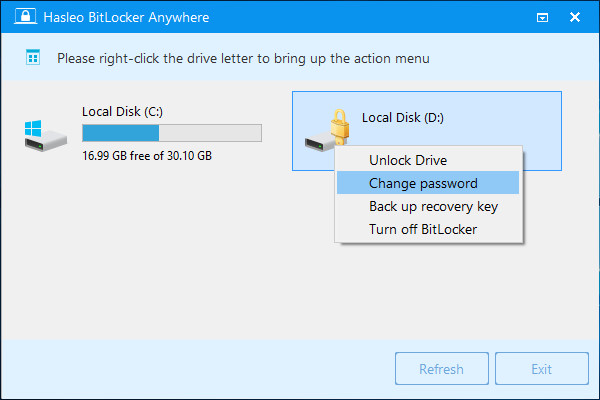
Étape 2. Cliquez avec le bouton droit sur le disque chiffré et choisissez « Modifier le mot de passe ».
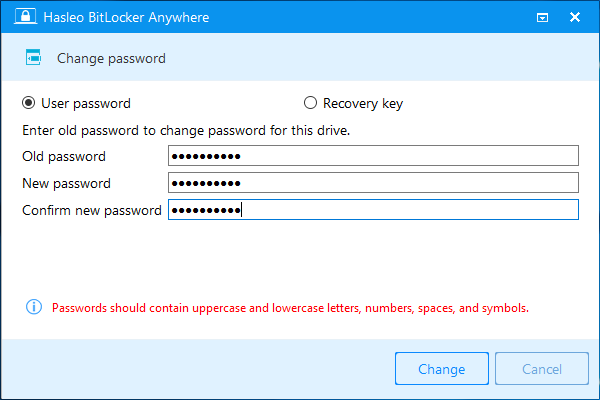
Étape 3. Saisissez l'ancien mot de passe ou la clé de récupération, puis deux fois le nouveau mot de passe, et cliquez sur « Modifier ».
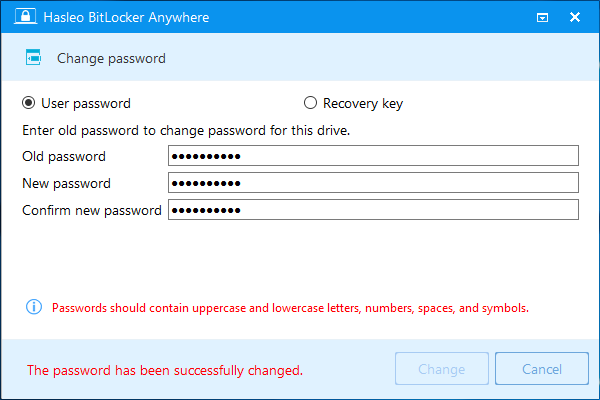
Étape 4. Lorsque le succès est confirmé, cliquez sur « Annuler » pour fermer la fenêtre.
Conclusion
Avec Hasleo BitLocker Anywhere, vous pouvez modifier le mot de passe d'un disque BitLocker sous Windows 7 Professionnel malgré l'absence du gestionnaire intégré. L'outil modifie aussi les mots de passe sous Windows 11/10/8/7 Famille et peut chiffrer et déchiffrer des disques.
Foire aux questions (FAQ)
A: Non. Windows 7 Professionnel n'inclut pas le gestionnaire BitLocker ; un logiciel tiers comme Hasleo BitLocker Anywhere est nécessaire.
A: Utilisez la clé de récupération : ouvrez Hasleo BitLocker Anywhere, clic droit sur le disque, « Modifier le mot de passe », saisissez la clé et définissez un nouveau mot de passe.
A: Au moins 12 caractères avec majuscules, minuscules, chiffres et symboles.
A: Non. L'algorithme et les données chiffrées restent identiques ; seule la clé d'authentification change.
A: Non, chaque disque doit être modifié individuellement.
A: Elle est normalement enregistrée lors du chiffrement : compte Microsoft, papier ou clé USB.
A: Oui, sous Windows 7 Professionnel, Entreprise et Famille.