

Le mot de passe BitLocker est le mot de passe que vous avez saisi pour chiffrer le lecteur lorsque vous avez activé BitLocker Drive Encryption sur ce lecteur. Ce mot de passe est très important : toute personne peut accéder aux données de la partition chiffrée à l'aide de ce mot de passe. Il est donc parfois nécessaire de changer le mot de passe de chiffrement pour la sécurité des données. Voici quelques raisons courantes de changer le mot de passe d'un lecteur chiffré par BitLocker : le mot de passe est trop simple ; le mot de passe a fuité anormalement ; changez régulièrement de mot de passe pour garantir la sécurité des données.
Comme Microsoft n'a pas permis de modifier les mots de passe BitLocker dans les éditions Windows Home et Windows 7 Professional, que faire si nous voulons un jour changer le mot de passe d'un lecteur chiffré par BitLocker dans ces éditions de Windows ? La réponse est d'utiliser Hasleo BitLocker Anywhere ; vous trouverez les étapes détaillées ci-dessous.
Tutoriel pour modifier le mot de passe BitLocker sous Windows 11/10/8.1/8/7 Home et Windows 7 Pro avec Hasleo BitLocker Anywhere For Windows.
Étape 1. Téléchargez et installez Hasleo BitLocker Anywhere pour Windows.
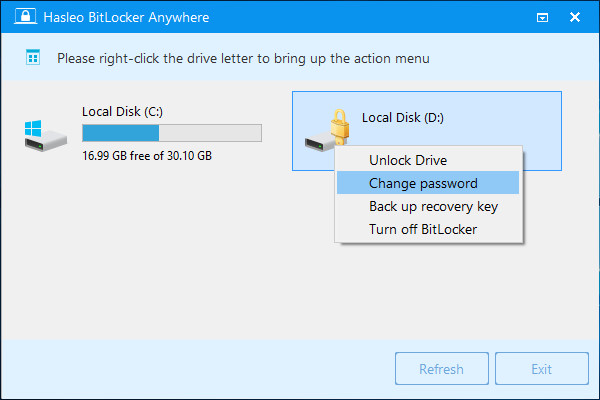
Étape 2. Lancez Hasleo BitLocker Anywhere, faites un clic droit sur le lecteur chiffré par BitLocker dont vous voulez changer le mot de passe, puis cliquez sur « Modifier le mot de passe ».
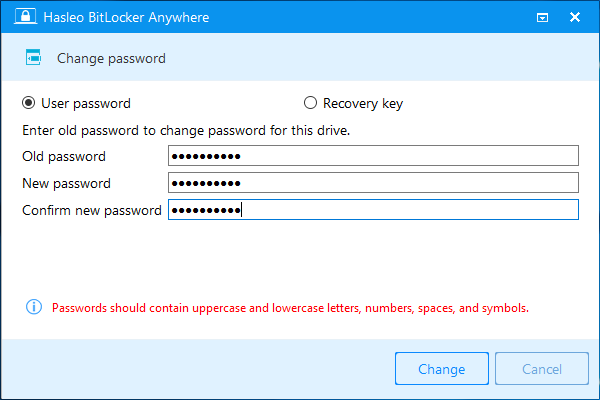
Étape 3. Saisissez l'ancien mot de passe ou la clé de récupération BitLocker, puis le nouveau mot de passe (saisi deux fois), et cliquez sur le bouton « Modifier » pour changer le mot de passe. Pour garantir la sécurité des données, le nouveau mot de passe doit contenir des lettres majuscules et minuscules, des chiffres et des symboles spéciaux.
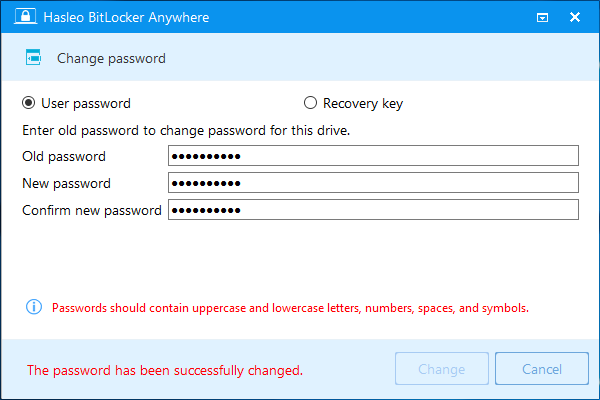
Étape 4. Lorsque le programme indique que le mot de passe a bien été modifié, cliquez sur le bouton « Annuler » pour fermer la fenêtre.
Ce tutoriel explique comment modifier le mot de passe BitLocker des lecteurs chiffrés par BitLocker sous Windows 11/10/8.1/8/7 Home et Windows 7 Pro avec Hasleo BitLocker Anywhere For Windows ; vous pouvez modifier le mot de passe à l'aide de l'ancien mot de passe ou de la clé de récupération.
Foire aux questions (FAQ)
A: Non, les éditions Windows Édition Familiale ne prennent pas nativement en charge BitLocker. Vous avez besoin d'un logiciel tiers comme Hasleo BitLocker Anywhere pour changer le mot de passe.
A: Vous pouvez utiliser la clé de récupération BitLocker pour changer le mot de passe. Assurez-vous de l'avoir sauvegardée lors de l'activation initiale du chiffrement.
A: Non, le changement de mot de passe met simplement à jour les clés d'authentification. Vos données restent sécurisées et accessibles.
A: Pour une sécurité optimale, changez votre mot de passe tous les 3 à 6 mois, ou immédiatement si vous soupçonnez une fuite.
A: Utilisez au moins 8 caractères avec majuscules, minuscules, chiffres et symboles spéciaux. Évitez les mots courants ou les informations personnelles.
A: Oui, la clé de récupération reste valide même après le changement de mot de passe. Conservez-la en lieu sûr.
A: Oui, Hasleo BitLocker Anywhere prend en charge les deux méthodes de vérification : l'ancien mot de passe ou la clé de récupération.
A: Sans mot de passe ni clé de récupération, vos données deviennent définitivement inaccessibles. Sauvegardez toujours la clé de récupération en lieu sûr.