

Das BitLocker-Kennwort ist das Kennwort, das Sie bei der Aktivierung der BitLocker-Laufwerkverschlüsselung für das Laufwerk eingegeben haben, um es zu verschlüsseln. Dieses Kennwort ist sehr wichtig, da jeder mit diesem Kennwort auf die Daten in der verschlüsselten Partition zugreifen kann. Deshalb müssen wir das Verschlüsselungskennwort manchmal aus Datenschutzgründen ändern. Hier sind einige häufige Gründe, warum wir das Kennwort für ein mit BitLocker verschlüsseltes Laufwerk ändern müssen: Das Kennwort ist zu einfach. Das Kennwort ist ungewöhnlich in Umlauf geraten. Ändern Sie das Kennwort regelmäßig, um Ihre Daten sicher zu halten.
Da Microsoft die Möglichkeit, BitLocker-Kennwörter zu ändern, in Windows Home & Windows 7 Professional nicht aktiviert hat, was sollen wir tun, wenn wir eines Tages das Kennwort für ein mit BitLocker verschlüsseltes Laufwerk in diesen Windows-Editionen ändern möchten? Die Antwort lautet: Verwenden Sie Hasleo BitLocker Anywhere, und die detaillierten Schritte finden Sie unten.
Tutorial zum Ändern des BitLocker-Kennworts in Windows 11/10/8.1/8/7 Home & Windows 7 Pro mit Hasleo BitLocker Anywhere For Windows.
Schritt 1: Laden Sie Hasleo BitLocker Anywhere for Windows herunter und installieren Sie es.
Schritt 2. Starten Sie Hasleo BitLocker Anywhere, klicken Sie mit der rechten Maustaste auf das mit BitLocker verschlüsselte Laufwerk, dessen Kennwort Sie ändern möchten, und klicken Sie dann auf „Kennwort ändern“.
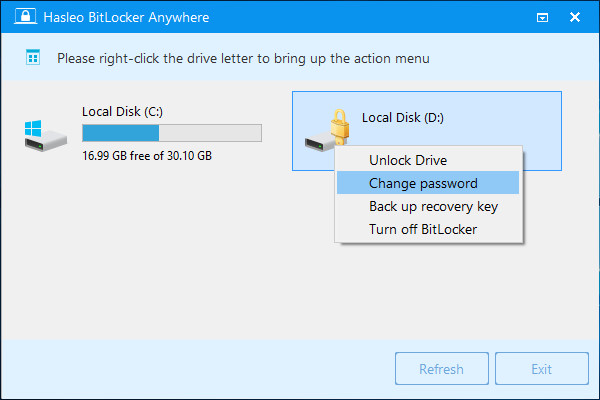
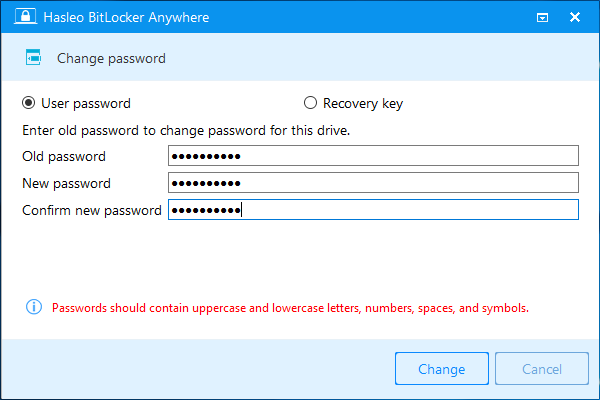
Schritt 3. Geben Sie das alte Kennwort oder den BitLocker-Wiederherstellungsschlüssel ein, danach das neue Kennwort (zweimal), und klicken Sie dann auf die Schaltfläche „Ändern“, um das Kennwort zu ändern. Um die Datensicherheit zu gewährleisten, sollte das neue Kennwort Groß- und Kleinbuchstaben, Zahlen und Sonderzeichen enthalten.
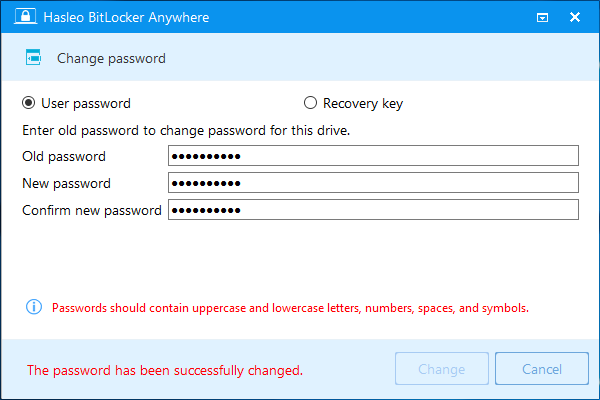
Schritt 4. Wenn das Programm meldet, dass das Kennwort erfolgreich geändert wurde, klicken Sie auf die Schaltfläche „Abbrechen“, um das Fenster zu schließen.
Dieses Tutorial beschreibt, wie Sie das BitLocker-Kennwort für mit BitLocker verschlüsselte Laufwerke in Windows 11/10/8.1/8/7 Home & Windows 7 Pro mit Hasleo BitLocker Anywhere For Windows ändern, wobei Sie das Kennwort entweder mit dem alten Kennwort oder dem Wiederherstellungsschlüssel ändern können.
Häufig gestellte Fragen (FAQ)
A: Nein, Windows-Home-Editionen unterstützen BitLocker nicht nativ. Sie benötigen Drittanbieter-Software wie Hasleo BitLocker Anywhere, um das Passwort zu ändern.
A: Sie können den BitLocker-Wiederherstellungsschlüssel verwenden, um das Passwort zu ändern. Stellen Sie sicher, dass Sie ihn beim ersten Aktivieren der Verschlüsselung gesichert haben.
A: Nein, die Passwortänderung aktualisiert nur die Authentifizierungsschlüssel. Ihre Daten bleiben sicher und zugänglich.
A: Für beste Sicherheit sollten Sie Ihr Passwort alle 3-6 Monate ändern oder sofort, falls Sie ein Leak vermuten.
A: Verwenden Sie mindestens 8 Zeichen mit Groß- und Kleinbuchstaben, Ziffern und Sonderzeichen. Vermeiden Sie gängige Wörter oder persönliche Informationen.
A: Ja, der Wiederherstellungsschlüssel bleibt auch nach der Passwortänderung gültig. Bewahren Sie ihn sicher auf.
A: Ja, Hasleo BitLocker Anywhere unterstützt beide Verifizierungsmethoden: das alte Passwort oder den Wiederherstellungsschlüssel.
A: Ohne Passwort oder Wiederherstellungsschlüssel sind Ihre Daten dauerhaft unzugänglich. Sichern Sie den Wiederherstellungsschlüssel immer sicher.