

La password di BitLocker è la password inserita per crittografare l'unità quando si attiva BitLocker Drive Encryption su tale unità. Questa password è molto importante: chiunque può accedere ai dati della partizione crittografata usando questa password, perciò a volte è necessario cambiare la password di crittografia per la sicurezza dei dati. Ecco alcuni motivi comuni per cui è necessario cambiare la password di un'unità crittografata con BitLocker: la password è troppo semplice; la password è stata divulgata in modo anomalo; cambiare regolarmente la password per mantenere i dati al sicuro.
Poiché Microsoft non ha abilitato la possibilità di cambiare le password di BitLocker in Windows Home e Windows 7 Professional, cosa dobbiamo fare se un giorno vogliamo cambiare la password di un'unità crittografata con BitLocker in queste edizioni di Windows? La risposta è usare Hasleo BitLocker Anywhere; di seguito trovi i passaggi dettagliati.
Tutorial per cambiare la password di BitLocker in Windows 11/10/8.1/8/7 Home e Windows 7 Pro con Hasleo BitLocker Anywhere For Windows.
Passaggio 1. Scaricate e installate Hasleo BitLocker Anywhere per Windows.
Passaggio 2. Avvia Hasleo BitLocker Anywhere, fai clic con il pulsante destro sull'unità crittografata con BitLocker di cui vuoi cambiare la password, quindi fai clic su "Cambia password".
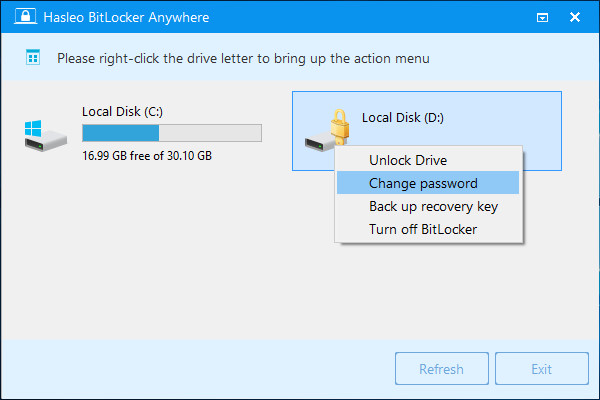
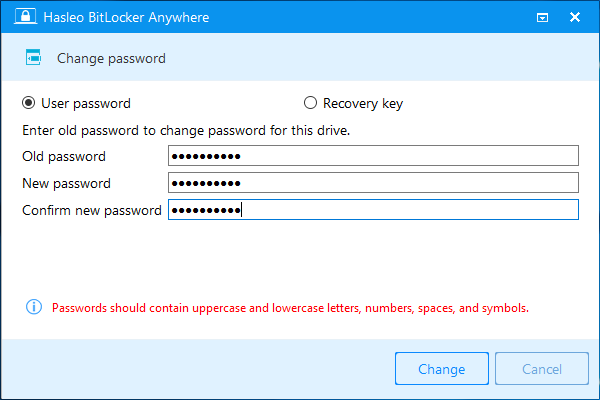
Passaggio 3. Inserisci la vecchia password o la chiave di ripristino di BitLocker, seguita dalla nuova password (inserita due volte), quindi fai clic sul pulsante "Cambia" per cambiare la password. Per garantire la sicurezza dei dati, la nuova password dovrebbe contenere lettere maiuscole e minuscole, numeri e simboli speciali.
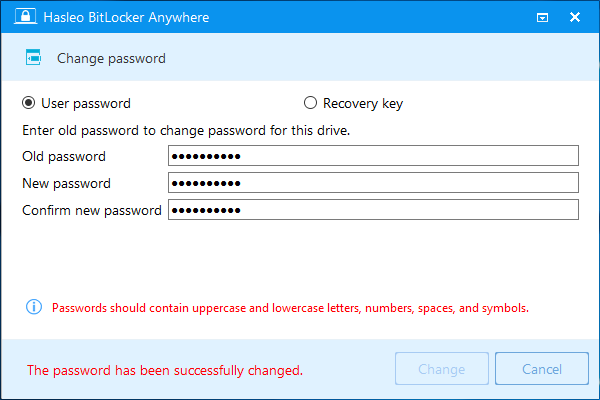
Passaggio 4. Quando il programma segnala che la password è stata cambiata correttamente, fai clic sul pulsante "Annulla" per chiudere la finestra.
Questo tutorial descrive come cambiare la password di BitLocker per le unità crittografate con BitLocker in Windows 11/10/8.1/8/7 Home e Windows 7 Pro con Hasleo BitLocker Anywhere For Windows; puoi cambiare la password usando la vecchia password o la chiave di ripristino.
Domande frequenti (FAQ)
A: No, le edizioni Windows Home non supportano nativamente BitLocker. È necessario un software di terze parti come Hasleo BitLocker Anywhere per cambiare la password.
A: Potete usare la chiave di recupero di BitLocker per cambiare la password. Assicuratevi di averla eseguita quando avete attivato la crittografia per la prima volta.
A: No, il cambio della password aggiorna solo le chiavi di autenticazione. I vostri dati restano al sicuro e accessibili.
A: Per la massima sicurezza, cambiate la password ogni 3-6 mesi, o subito se sospettate che sia stata compromessa.
A: Usate almeno 8 caratteri con maiuscole, minuscole, cifre e simboli speciali. Evitate parole comuni o informazioni personali.
A: Sì, la chiave di recupero rimane valida anche dopo il cambio della password. Conservatela in modo sicuro.
A: Sì, Hasleo BitLocker Anywhere supporta entrambi i metodi di verifica: la password vecchia o la chiave di recupero.
A: Senza la password o la chiave di ripristino, i tuoi dati diventeranno definitivamente inaccessibili. Esegui sempre un backup sicuro della chiave di ripristino.