

BitLocker 密碼是您在該磁碟機上開啟 BitLocker 磁碟機加密時,用來加密磁碟機的密碼。這個密碼非常重要,任何人都能使用此密碼存取加密分割區中的資料,因此為了資料安全,我們有時需要變更加密密碼。以下是我們需要變更 BitLocker 加密磁碟機密碼的一些常見原因:密碼過於簡單、密碼異常外洩、定期變更密碼以確保資料安全。
由於 Microsoft 並未在 Windows Home 與 Windows 7 Professional 版本中提供變更 BitLocker 密碼的功能,如果有一天我們想在這些 Windows 版本中變更 BitLocker 加密磁碟機的密碼,該怎麼辦呢?答案是使用 Hasleo BitLocker Anywhere,您可以在下方找到詳細步驟。
在 Windows 11/10/8.1/8/7 Home 與 Windows 7 Pro 中使用 Hasleo BitLocker Anywhere For Windows 變更 BitLocker 密碼的教學。
步驟 1. 下載並安裝 Hasleo BitLocker Anywhere For Windows。
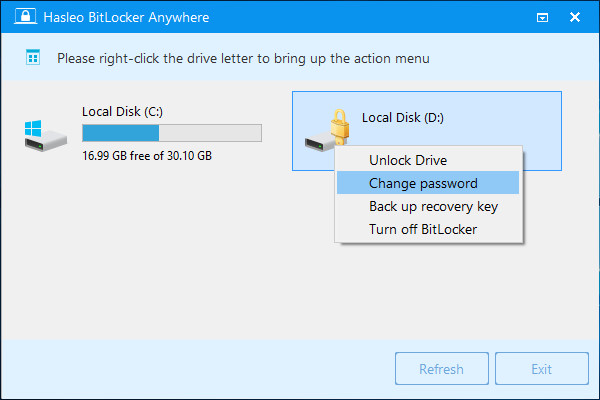
步驟 2. 啟動 Hasleo BitLocker Anywhere,以滑鼠右鍵按一下您要變更密碼的 BitLocker 加密磁碟機,然後按一下「變更密碼」。
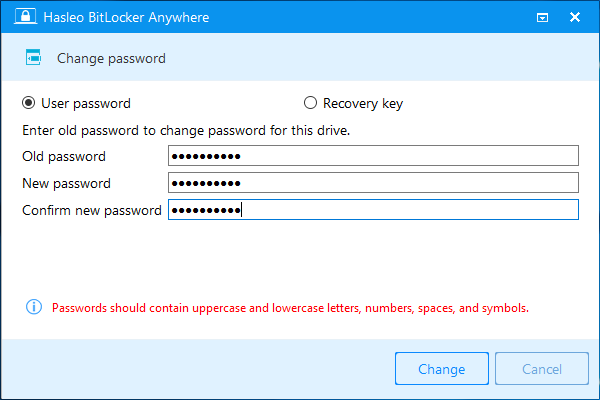
步驟 3. 輸入舊密碼或 BitLocker 復原金鑰,接著輸入新密碼(需輸入兩次),然後按一下「變更」按鈕來變更密碼。為了確保資料安全,新密碼應包含大小寫字母、數字及特殊符號。
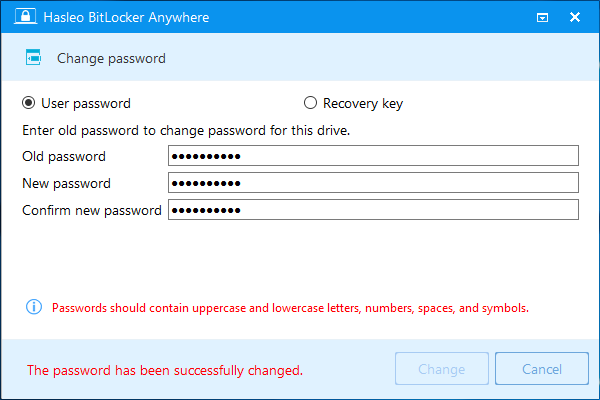
步驟 4. 當程式提示密碼已成功變更時,按一下「取消」按鈕關閉視窗。
本教學說明如何在 Windows 11/10/8.1/8/7 Home 與 Windows 7 Pro 版本中,使用 Hasleo BitLocker Anywhere For Windows 變更 BitLocker 加密磁碟機的密碼,您可以使用舊密碼或復原金鑰來變更密碼。
常見問題解答
A: 答:不可以,Windows 家用版本身不支援 BitLocker。您需要使用 Hasleo BitLocker Anywhere 等第三方軟體來變更密碼。
A: 答:您可以使用 BitLocker 復原金鑰來變更密碼。請確保在首次啟用加密時已備份該金鑰。
A: 答:不會,變更密碼僅更新身分驗證金鑰,您的資料仍然安全且可正常存取。
A: 答:為獲得最佳安全性,建議每 3-6 個月變更一次密碼;如果懷疑密碼已洩露,請立即變更。
A: 答:使用至少 8 個字元,並包含大寫字母、小寫字母、數字和特殊符號。避免使用常見詞彙或個人資訊。
A: 答:是的,即使變更密碼,復原金鑰仍然有效。請妥善保存。
A: 答:是的,Hasleo BitLocker Anywhere 支援使用舊密碼或復原金鑰兩種驗證方式。
A: 如果同時遺失密碼與復原金鑰,您的資料將永久無法存取。請務必妥善備份復原金鑰。