

BitLocker パスワードは、そのドライブで BitLocker ドライブ暗号化をオンにしたときにドライブを暗号化するために入力したパスワードです。このパスワードは非常に重要で、このパスワードを知っていれば誰でも暗号化されたパーティションのデータにアクセスできるため、データ セキュリティのために暗号化パスワードを変更する必要がある場合があります。BitLocker 暗号化ドライブのパスワードを変更する必要がある一般的な理由は次のとおりです:パスワードが単純すぎる。パスワードが異常に漏えいしている。データを安全に保つために定期的にパスワードを変更する。
Microsoft は Windows Home & Windows 7 Professional エディションで BitLocker パスワードを変更する機能を有効にしていないため、これらの Windows エディションで BitLocker 暗号化ドライブのパスワードを変更したい場合はどうすればよいでしょうか。答えは Hasleo BitLocker Anywhere を使用することです。詳細な手順は以下で確認できます。
Hasleo BitLocker Anywhere For Windows を使用して、Windows 11/10/8.1/8/7 Home & Windows 7 Pro で BitLocker パスワードを変更するチュートリアル。
ステップ 1. Hasleo BitLocker Anywhere for Windows をダウンロードしてインストールします。
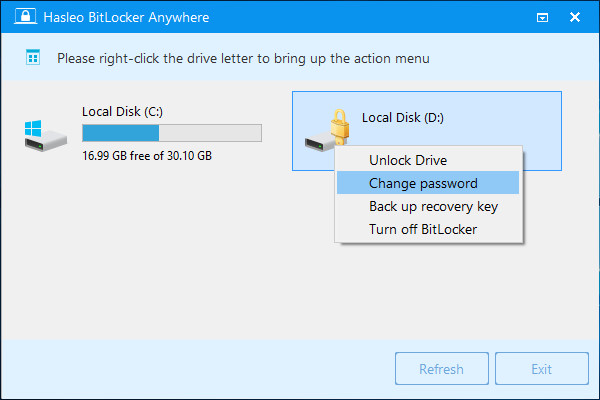
ステップ 2. Hasleo BitLocker Anywhere を起動し、パスワードを変更する BitLocker 暗号化ドライブを右クリックして「パスワードの変更」をクリックします。
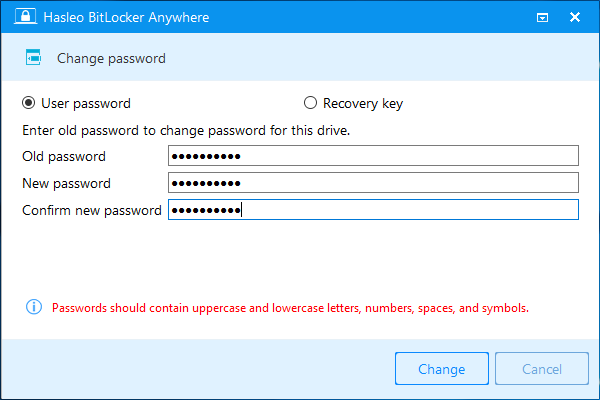
ステップ 3. 古いパスワードまたは BitLocker 回復キーを入力し、続けて新しいパスワードを 2 回入力して、「変更」ボタンをクリックしてパスワードを変更します。データ セキュリティを確保するため、新しいパスワードには大文字と小文字、数字、特殊記号を含める必要があります。
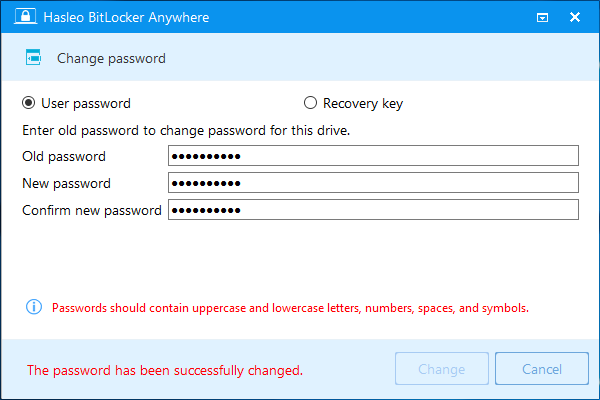
ステップ 4. パスワードが正常に変更された旨のメッセージが表示されたら、「キャンセル」ボタンをクリックしてウィンドウを閉じます。
このチュートリアルでは、Hasleo BitLocker Anywhere For Windows を使用して、Windows 11/10/8.1/8/7 Home & Windows 7 Pro エディションで BitLocker 暗号化ドライブの BitLocker パスワードを変更する方法を説明します。パスワードは古いパスワードまたは回復キーのいずれかを使用して変更できます。
よくある質問
A: A: いいえ、Windows Home は BitLocker をネイティブにサポートしていません。Hasleo BitLocker Anywhere などのサードパーティソフトウェアを使用してパスワードを変更する必要があります。
A: A: BitLocker リカバリキーを使用してパスワードを変更できます。暗号化を有効化した時点でキーをバックアップしていることを確認してください。
A: A: いいえ、パスワードの変更は認証キーを更新するだけです。データは安全なまま、引き続きアクセスできます。
A: A: 最良のセキュリティのため、3~6 か月ごとにパスワードを変更してください。漏洩の疑いがある場合は直ちに変更してください。
A: A: 8 文字以上で、大文字・小文字・数字・特殊記号を含めてください。一般的な単語や個人情報は避けてください。
A: A: はい、パスワードを変更してもリカバリキーは有効なままです。安全に保管してください。
A: A: はい、Hasleo BitLocker Anywhere は旧パスワードとリカバリキーの両方の検証方法をサポートしています。
A: パスワードと回復キーのどちらも失うと、データに永久にアクセスできなくなります。回復キーは必ず安全にバックアップしてください。