

BitLocker 密码是您在该驱动器上开启 BitLocker 驱动器加密时用于加密驱动器的密码。此密码非常重要,任何人都可以使用该密码访问加密分区中的数据,因此为了数据安全,有时我们需要更改加密密码。以下是我们需要更改 BitLocker 加密驱动器密码的一些常见原因:密码过于简单。密码异常泄露。定期更改密码以确保数据安全。
由于 Microsoft 未在 Windows 家庭版和 Windows 7 专业版中启用更改 BitLocker 密码的功能,如果有一天我们想在这些 Windows 版本中更改 BitLocker 加密驱动器的密码,该怎么办?答案是使用 Hasleo BitLocker Anywhere,您可以在下面找到详细步骤。
使用 Hasleo BitLocker Anywhere For Windows 在 Windows 11/10/8.1/8/7 Home 和 Windows 7 Pro 中更改 BitLocker 密码的教程。
步骤 1. 下载并安装 Hasleo BitLocker Anywhere For Windows。
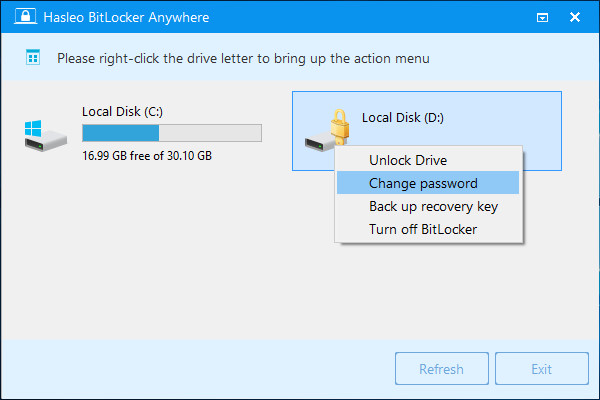
第 2 步。启动 Hasleo BitLocker Anywhere,右键单击要更改密码的 BitLocker 加密驱动器,然后单击“更改密码”。
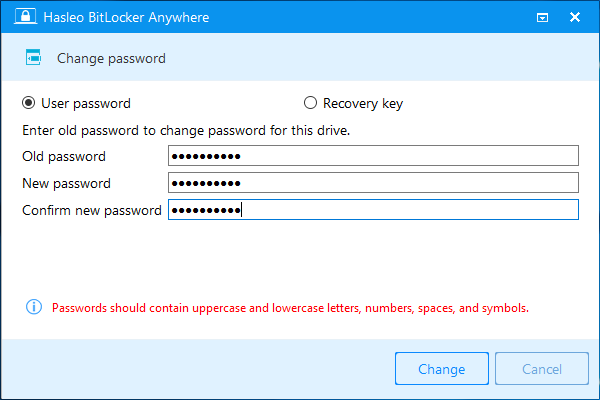
第 3 步。输入旧密码或 BitLocker 恢复密钥,然后输入新密码(输入两次),再单击“更改”按钮以更改密码。为确保数据安全,新密码应包含大小写字母、数字和特殊符号。
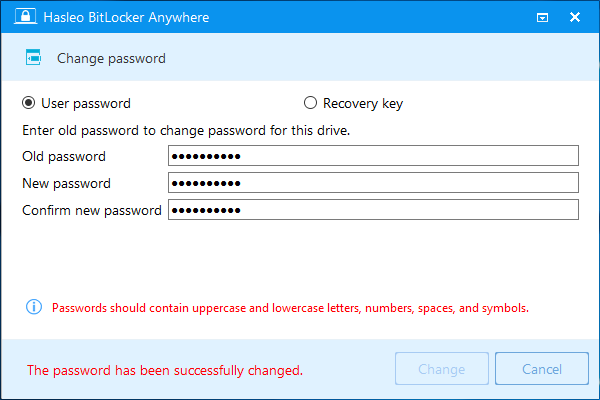
第 4 步。当程序提示密码已成功更改时,单击“取消”按钮关闭窗口。
本教程介绍如何使用 Hasleo BitLocker Anywhere For Windows 在 Windows 11/10/8.1/8/7 Home 和 Windows 7 Pro 版本中更改 BitLocker 加密驱动器的 BitLocker 密码,您可以使用旧密码或恢复密钥来更改密码。
常见问题解答
A: 答:不可以,Windows 家庭版本身不支持 BitLocker。您需要使用 Hasleo BitLocker Anywhere 等第三方软件来更改密码。
A: 答:您可以使用 BitLocker 恢复密钥来更改密码。请确保在首次启用加密时已备份该密钥。
A: 答:不会,更改密码仅更新身份验证密钥,您的数据仍然安全且可正常访问。
A: 答:为获得最佳安全性,建议每 3-6 个月更改一次密码;如果怀疑密码已泄露,请立即更改。
A: 答:使用至少 8 个字符,并包含大写字母、小写字母、数字和特殊符号。避免使用常见词汇或个人信息。
A: 答:是的,即使更改密码,恢复密钥仍然有效。请妥善保存。
A: 答:是的,Hasleo BitLocker Anywhere 支持使用旧密码或恢复密钥两种验证方式。
A: 如果没有密码或恢复密钥,您的数据将永久无法访问。请始终妥善备份恢复密钥。