

La contraseña de BitLocker es la contraseña que introdujo para cifrar la unidad al activar el Cifrado de unidad BitLocker en esa unidad. Esta contraseña es muy importante, ya que cualquiera puede acceder a los datos de la partición cifrada con ella, por lo que a veces es necesario cambiar la contraseña de cifrado por la seguridad de los datos. Estas son algunas razones habituales para cambiar la contraseña de una unidad cifrada con BitLocker: la contraseña es demasiado simple, la contraseña se filtra de forma anómala o es necesario cambiarla periódicamente para mantener los datos seguros.
Dado que Microsoft no habilitó la posibilidad de cambiar contraseñas de BitLocker en las ediciones Windows Home y Windows 7 Professional, ¿qué debemos hacer si algún día queremos cambiar la contraseña de una unidad cifrada con BitLocker en estas ediciones de Windows? La respuesta es usar Hasleo BitLocker Anywhere; a continuación encontrará los pasos detallados.
Tutorial para cambiar la contraseña de BitLocker en Windows 11/10/8.1/8/7 Home y Windows 7 Pro con Hasleo BitLocker Anywhere For Windows.
Paso 1. Descargue e instale Hasleo BitLocker Anywhere para Windows.
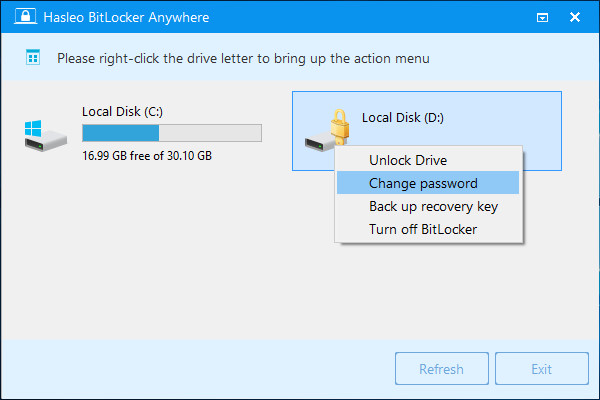
Paso 2. Inicie Hasleo BitLocker Anywhere, haga clic con el botón derecho en la unidad cifrada con BitLocker cuya contraseña desea cambiar y, a continuación, haga clic en "Cambiar contraseña".
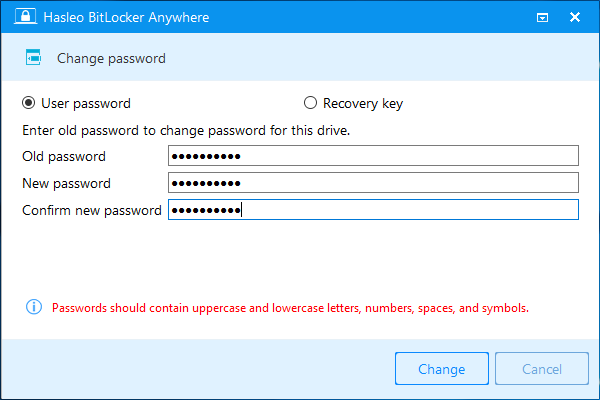
Paso 3. Introduzca la contraseña anterior o la clave de recuperación de BitLocker, seguida de la nueva contraseña (introducida dos veces), y luego haga clic en el botón "Cambiar" para cambiar la contraseña. Para garantizar la seguridad de los datos, la nueva contraseña debe contener letras mayúsculas y minúsculas, números y símbolos especiales.
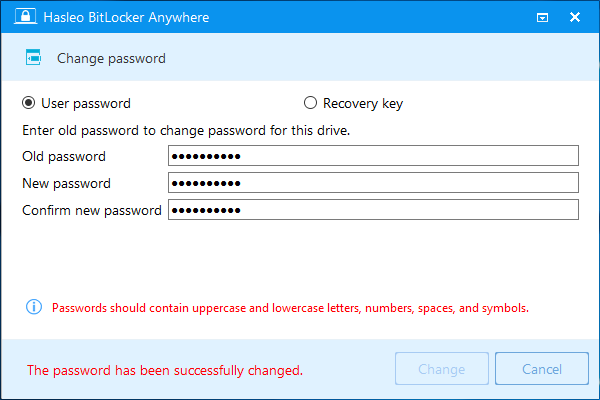
Paso 4. Cuando el programa indique que la contraseña se ha cambiado correctamente, haga clic en el botón "Cancelar" para cerrar la ventana.
Este tutorial describe cómo cambiar la contraseña de BitLocker de las unidades cifradas con BitLocker en Windows 11/10/8.1/8/7 Home y Windows 7 Pro con Hasleo BitLocker Anywhere For Windows, y puede cambiar la contraseña con la contraseña anterior o con la clave de recuperación.
Preguntas frecuentes (FAQ)
A: No, las ediciones Windows Inicio no admiten BitLocker de forma nativa. Necesita software de terceros como Hasleo BitLocker Anywhere para cambiar la contraseña.
A: Puede usar la clave de recuperación de BitLocker para cambiar la contraseña. Asegúrese de haberla respaldado al activar el cifrado por primera vez.
A: No, cambiar la contraseña solo actualiza las claves de autenticación. Sus datos siguen siendo seguros y accesibles.
A: Para una mejor seguridad, cambie la contraseña cada 3-6 meses, o de inmediato si sospecha que se ha filtrado.
A: Use al menos 8 caracteres con mayúsculas, minúsculas, números y símbolos especiales. Evite palabras comunes o información personal.
A: Sí, la clave de recuperación sigue siendo válida incluso después del cambio de contraseña. Guárdela en un lugar seguro.
A: Sí, Hasleo BitLocker Anywhere admite ambos métodos de verificación: la contraseña antigua o la clave de recuperación.
A: Sin la contraseña ni la clave de recuperación, sus datos quedarán permanentemente inaccesibles. Haga siempre una copia de seguridad segura de la clave de recuperación.