

Ce tutoriel détaille comment chiffrer un disque dur avec BitLocker sous Windows 11/10.
Pourquoi chiffrer les disques durs ?
Nous chiffrons les disques durs pour une raison principale : la sécurité des données. Ces dernières années, malgré les lois adoptées par les gouvernements et organisations du monde entier, le nombre de fuites de données n'a cessé de croître – certaines concernent même les entreprises les plus cotées. La protection des données sensibles exige donc toute notre attention. Le moyen le plus efficace de prévenir les fuites est de chiffrer les données importantes, qu'il s'agisse de fichiers individuels ou du lecteur entier. Ce tutoriel explique comment chiffrer des disques durs.
Comment chiffrer un disque dur sous Windows 11/10 ?
Il existe de nombreux logiciels pour chiffrer des disques durs sous Windows 11/10, tels que Microsoft BitLocker, Symantec Endpoint Encryption, McAfee Complete Data Protection, VeraCrypt, TrueCrypt, etc. Si vous êtes amateur de logiciels libres et gratuits, utilisez TrueCrypt ou VeraCrypt. Si le support technique est primordial pour vous, choisissez des produits d'éditeurs commerciaux comme Symantec et McAfee, généralement très chers. Si vous êtes fan de Microsoft, Microsoft BitLocker est votre meilleur choix. Nous recommandons Microsoft BitLocker : Microsoft est la société de logiciels la plus célèbre au monde, ses produits méritent notre confiance, et BitLocker est une fonction de chiffrement intégrée à Windows 11/10. Le seul défaut : dans Windows 11/10 Home, nous pouvons accéder aux lecteurs chiffrés par BitLocker mais pas les chiffrer ni les déchiffrer. Heureusement, nous pouvons toujours utiliser BitLocker Anywhere pour chiffrer des disques durs sous Windows 10 Home.
Comment chiffrer un disque dur avec BitLocker sous Windows 11/10 Pro/Entreprise ?
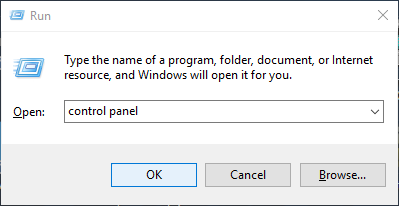
Étape 1. Appuyez sur « Windows + R » pour ouvrir la boîte de dialogue Exécuter. Saisissez « control panel » dans le champ de saisie puis cliquez sur « OK ».
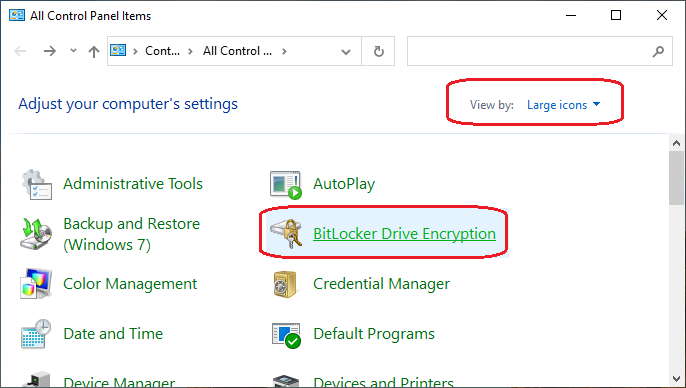
Étape 2. Dans le Panneau de configuration, sélectionnez « Afficher par : Grandes icônes », puis cliquez sur « Chiffrement de lecteur BitLocker ».
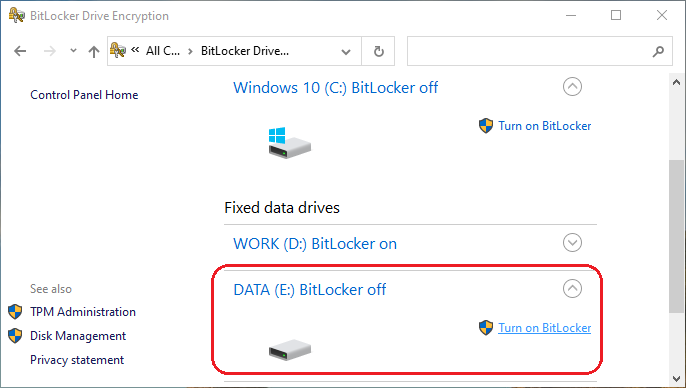
Étape 3. Recherchez le lecteur à chiffrer et cliquez sur « Activer BitLocker ».
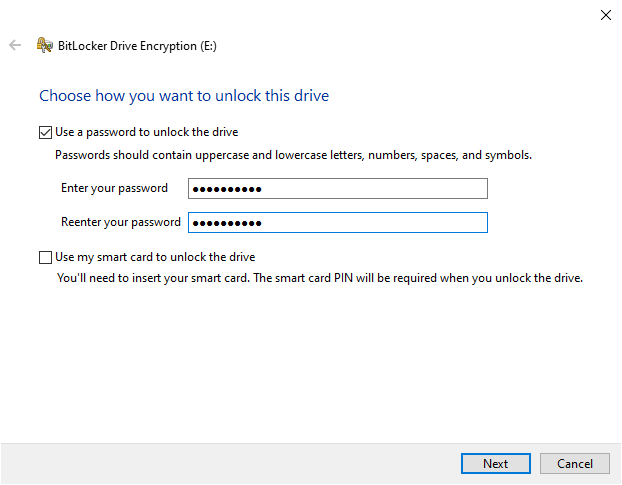
Étape 4. Saisissez le mot de passe de chiffrement et enregistrez la clé de récupération BitLocker.
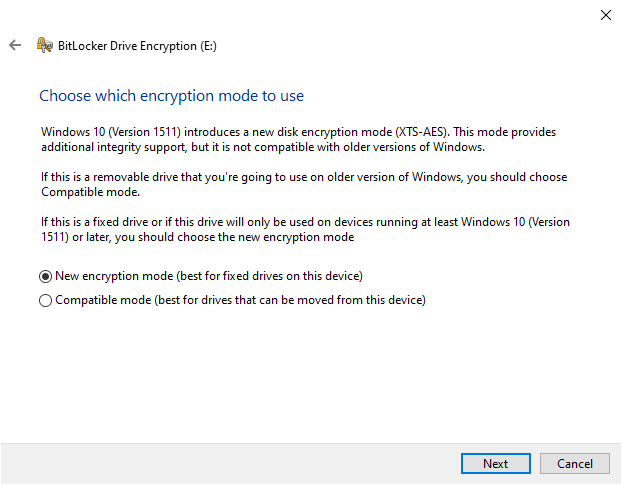
Étape 5. Sélectionnez la méthode et le mode de chiffrement.
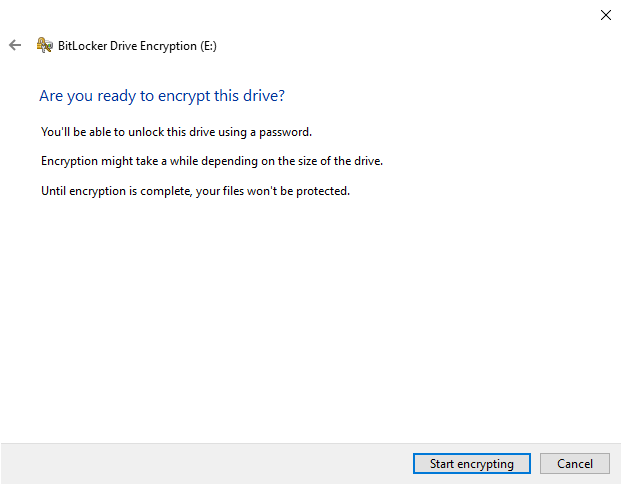
Étape 6. Cliquez sur « Démarrer le chiffrement » pour lancer l'opération.
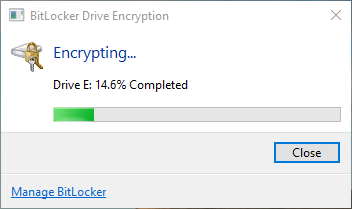
Étape 7. L'opération de chiffrement commence. Le temps requis dépend de la taille du lecteur et de la méthode de chiffrement choisie.
Remarque : avec la méthode ci-dessus, vous ne pouvez chiffrer un disque dur que sous Windows 11/10 Professional et Enterprise. Si vous utilisez Windows 11/10 Édition Familiale, suivez les étapes ci-dessous.
Comment chiffrer un disque dur avec Hasleo BitLocker Anywhere sous Windows 11/10 Édition Familiale ?
Étape 1. Téléchargez et installez Hasleo BitLocker Anywhere pour Windows.
Étape 2. Lancez Hasleo BitLocker Anywhere pour Windows, faites un clic droit sur la lettre du lecteur à chiffrer, puis cliquez sur « Activer BitLocker ».

Étape 3. À cette étape, vous devez spécifier un mot de passe pour chiffrer le lecteur. Saisissez-le puis cliquez sur « Suivant ». Choisissez un mot de passe combinant majuscules, minuscules, chiffres, espaces et caractères spéciaux. Une fois le chiffrement terminé, vous pourrez accéder au lecteur avec ce mot de passe.

Étape 4. Sauvegardez la clé de récupération BitLocker puis cliquez sur « Suivant » pour continuer. Vous pouvez enregistrer la clé dans un fichier ou imprimer une copie. Notez que n'importe qui peut utiliser la clé de récupération pour accéder au lecteur, même s'il ne connaît pas le mot de passe saisi à l'étape précédente ; ne la communiquez donc à personne.

Étape 5. Hasleo BitLocker Anywhere pour Windows va maintenant chiffrer le lecteur sélectionné avec le chiffrement de lecteur BitLocker. Selon la taille du lecteur, l'opération peut prendre un certain temps. Si vous ne souhaitez pas attendre, cochez « Éteindre l'ordinateur une fois l'opération terminée ».

Étape 6. Une fois le chiffrement terminé, cliquez sur le bouton « Terminé » pour fermer la fenêtre.

Conclusion
Le chiffrement BitLocker intégré à Windows n'est disponible que dans les éditions Professional et Enterprise. Avec Hasleo BitLocker Anywhere, vous pouvez non seulement chiffrer des lecteurs sous Windows 11/10 Édition Familiale, mais aussi utiliser les fonctions BitLocker avancées non prises en charge par l'édition Familiale, comme déchiffrer des lecteurs chiffrés par BitLocker et modifier leurs mots de passe.
Foire aux questions (FAQ)
A: Non, les éditions Windows Édition Familiale ne comportent pas la fonction de chiffrement BitLocker. BitLocker n'est disponible que dans les éditions Windows Pro, Enterprise et Education. Vous avez besoin d'un logiciel tiers comme Hasleo BitLocker Anywhere pour chiffrer des lecteurs sous Windows Édition Familiale.
A: Oui, les lecteurs chiffrés par BitLocker peuvent être accessibles entre différentes versions de Windows à condition de disposer du mot de passe ou de la clé de récupération.
A: La durée dépend de la taille et de la vitesse du lecteur. Pour les gros lecteurs, cela peut prendre plusieurs heures. Vous pouvez continuer à utiliser votre ordinateur pendant le chiffrement.
A: Si vous avez oublié le mot de passe, vous pouvez déverrouiller le lecteur avec la clé de récupération BitLocker. La clé est un code numérique à 48 chiffres que vous devez sauvegarder pendant le chiffrement.
A: Non, le chiffrement d'un disque dur n'efface pas vos données. L'opération convertit les données sur place, sans supprimer de fichiers. Il est toutefois recommandé de sauvegarder les données importantes avant le chiffrement, par précaution.
A: Oui, vous pouvez chiffrer les disques durs internes et externes avec BitLocker. Les lecteurs externes sont accessibles sur d'autres ordinateurs, tandis que les lecteurs internes protègent les données de votre PC.
A: Le chiffrement BitLocker a un impact minimal sur les performances du disque dur. Le chiffrement s'effectue de manière transparente lors des opérations de lecture/écriture et la plupart des utilisateurs ne remarquent aucune différence de vitesse.