

本教學詳細介紹了如何在 Windows 11/10 中使用 BitLocker 加密硬碟。
為什麼要加密硬碟?
我們加密硬碟的主要原因只有一個:資料安全。近年來,儘管全球各國政府和組織出台了相關法律法規,資料外洩事件的數量仍在持續上升——其中一些甚至涉及世界領先的公司。因此,保護敏感資料需要我們的全力關注。防止資料外洩最有效的方法是加密重要資料,無論是單一檔案還是包含它們的整個磁碟機。本教學重點介紹如何加密硬碟。
如何在 Windows 11/10 中加密硬碟?
市場上有許多軟體可用於在 Windows 11/10 中加密硬碟,例如 Microsoft BitLocker、Symantec Endpoint Encryption、McAfee Complete Data Protection、VeraCrypt、TrueCrypt 等。如果您是開源免費軟體愛好者,可以使用 TrueCrypt 或 VeraCrypt。如果您非常看重產品的技術支援,可以選擇 Symantec 和 McAfee 等商業公司的產品,但它們通常非常昂貴。如果您是 Microsoft 的粉絲,那麼 Microsoft BitLocker 是您的最佳選擇。這裡我們推薦您使用 Microsoft BitLocker,因為 Microsoft 是世界上最著名的軟體公司,其產品值得信賴,而且 BitLocker 是 Windows 11/10 的內建加密功能。唯一的缺陷是,雖然我們可以在 Windows 11/10 家用版中存取 BitLocker 加密的磁碟機,但無法加密和解密磁碟機。幸運的是,我們仍然可以使用 BitLocker Anywhere 在 Windows 10 家用版中加密硬碟。
如何在 Windows 11/10 專業版/企業版中使用 BitLocker 加密硬碟?
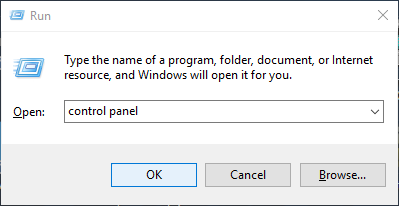
步驟 1. 按 "Windows + R" 開啟執行對話方塊。在編輯方塊中輸入 "control panel",然後按一下「確定」。
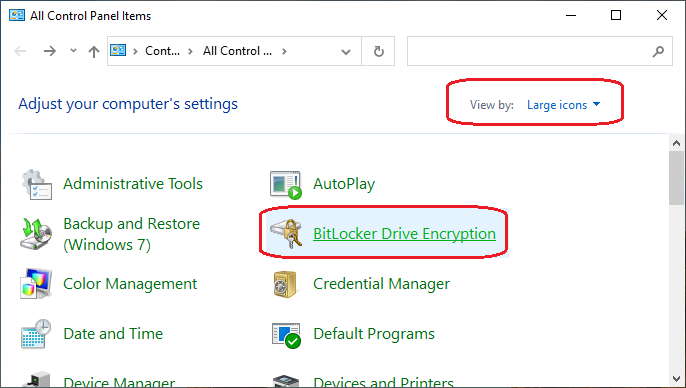
步驟 2. 在控制台中,選擇「檢視方式:大圖示」,然後按一下「BitLocker 磁碟機加密」。
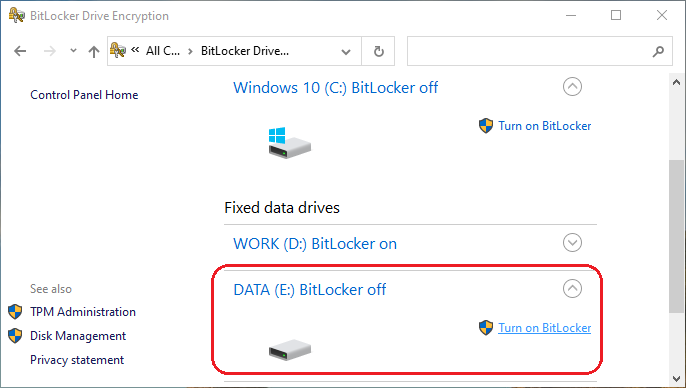
步驟 3. 找到要加密的磁碟機,然後按一下「開啟 BitLocker」。
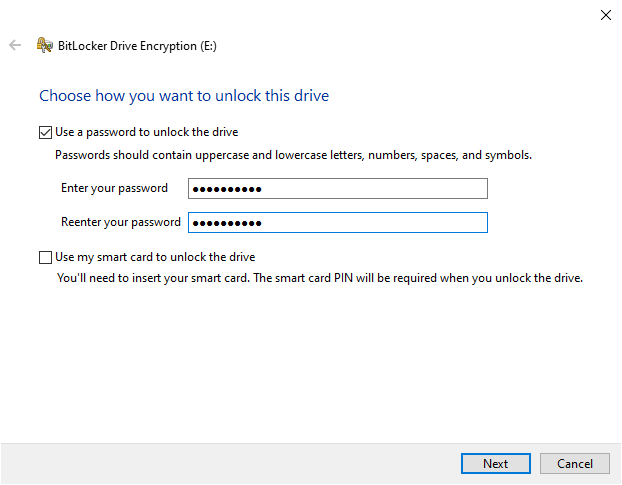
步驟 4. 輸入加密密碼並儲存 BitLocker 復原金鑰。
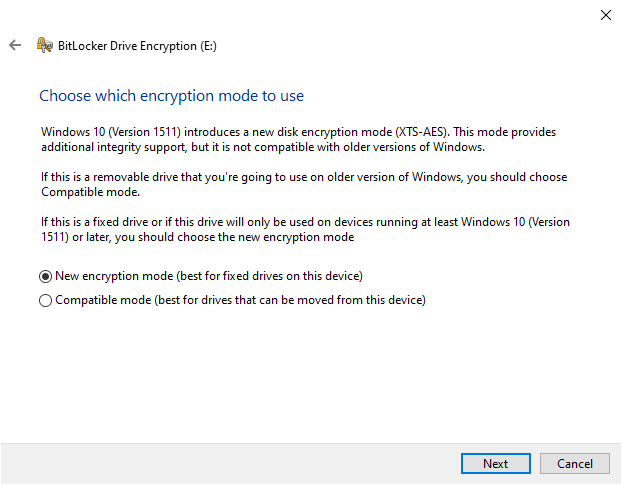
步驟 5. 選擇加密方法和加密模式。
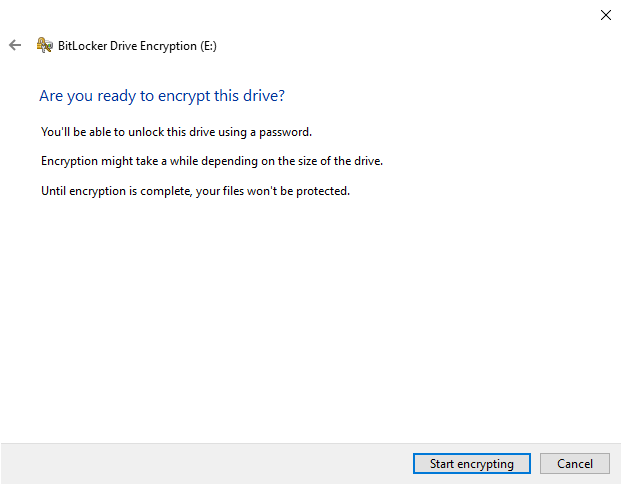
步驟 6. 按一下「開始加密」以啟動該程式。
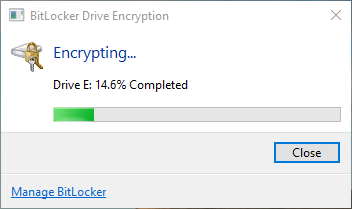
步驟 7. 加密過程將開始。所需時間取決於磁碟機大小和所選的加密方法。
請注意,使用上述方法,您只能在 Windows 11/10 專業版和企業版上加密硬碟。如果您使用的是 Windows 11/10 家用版,請按照以下步驟加密硬碟。
如何在 Windows 11/10 家用版中使用 Hasleo BitLocker Anywhere 加密硬碟?
步驟 1. 下載並安裝 Hasleo BitLocker Anywhere For Windows。
步驟 2. 啟動 Hasleo BitLocker Anywhere For Windows,以滑鼠右鍵按一下要加密的磁碟機代號,然後按一下「開啟 BitLocker」。

步驟 3. 在此步驟中,您需要指定用於加密磁碟機的密碼,輸入密碼後按一下「下一步」。應選擇由大小寫字母、數字、空格和特殊符號組合而成的密碼。加密完成後,您可以使用此密碼存取磁碟機。

步驟 4. 備份 BitLocker 復原金鑰,然後按一下「下一步」繼續。您可以將復原金鑰儲存到檔案或列印一份副本。請注意,任何人都可以使用復原金鑰存取磁碟機,即使他們不知道上一步輸入的密碼,因此請勿向他人透露。

步驟 5. Hasleo BitLocker Anywhere for Windows 現在將使用 BitLocker 磁碟機加密加密所選磁碟機。根據磁碟機大小,此過程可能需要一段時間。如果不想等待,可以勾選「作業完成後關閉電腦」。

步驟 6. 加密完成後,按一下「完成」按鈕關閉視窗。

結論
Windows 內建的 BitLocker 加密僅在專業版和企業版中可用。使用 Hasleo BitLocker Anywhere,您不僅可以在 Windows 11/10 家用版中加密磁碟機,還可以使用家用版不支援的進階 BitLocker 功能,例如解密 BitLocker 加密的磁碟機和變更 BitLocker 加密磁碟機的密碼。
常見問題解答
A: 答:沒有,Windows 家用版不包含 BitLocker 加密功能。BitLocker 僅在 Windows 專業版、企業版和教育版中可用。您需要 Hasleo BitLocker Anywhere 等第三方軟體才能在 Windows 家用版中加密磁碟機。
A: 答:可以,只要有密碼或復原金鑰,BitLocker 加密的磁碟機就可以在不同 Windows 版本之間存取。
A: 答:加密時間取決於磁碟機的大小和速度。大容量磁碟機可能需要數小時。加密過程中您可以繼續使用電腦。
A: 如果忘記密碼,可以使用 BitLocker 復原金鑰解除鎖定磁碟機。復原金鑰是一個 48 位數字代碼,您應在加密過程中備份它。
A: 答:不會,加密硬碟不會清除您的資料。加密過程會就地轉換資料,不會刪除任何檔案。不過,作為預防措施,建議您在加密前備份重要資料。
A: 答:可以用 BitLocker 同時加密內建和外接硬碟。外接磁碟機可以在其他電腦上存取,而內建磁碟機則保護您特定電腦上的資料。
A: 答:BitLocker 加密對硬碟效能的影響極小。加密在讀寫作業期間透明執行,大多數使用者不會注意到速度上的任何差異。