

このチュートリアルでは、Windows 11/10 で BitLocker を使ってハードディスクを暗号化する方法を詳しく説明します。
ハードディスクを暗号化する理由は?
ハードディスクを暗号化する主な理由は一つ、データの安全です。近年、世界各国の政府や組織が関連法規を制定してきましたが、データ漏洩事件は増加を続けており、一部は世界的な企業にまで及んでいます。そのため、機密データの保護には全力で取り組む必要があります。データ漏洩を防ぐ最も有効な方法は、単一のファイルにせよ、それらを含むドライブ全体にせよ、重要なデータを暗号化することです。このチュートリアルでは、ハードディスクの暗号化方法に焦点を当てます。
Windows 11/10 でハードディスクを暗号化する方法は?
Windows 11/10 でハードディスクを暗号化できるソフトウェアは市場に多数あります。Microsoft BitLocker、Symantec Endpoint Encryption、McAfee Complete Data Protection、VeraCrypt、TrueCrypt などです。オープンソースの無料ソフトウェアがお好きなら、TrueCrypt や VeraCrypt を使えます。製品のテクニカルサポートを重視する場合は、Symantec や McAfee などの商用製品を選べますが、通常非常に高価です。Microsoft ファンであれば、Microsoft BitLocker が最適です。ここでは Microsoft BitLocker の利用をお勧めします。Microsoft は世界で最も有名なソフトウェア企業で、その製品は信頼に値し、BitLocker は Windows 11/10 の組み込み暗号化機能だからです。唯一の欠点は、Windows 11/10 Home で BitLocker 暗号化ドライブにアクセスできても、暗号化・復号はできないことです。幸いなことに、BitLocker Anywhere を使えば Windows 10 Home でもハードディスクを暗号化できます。
Windows 11/10 Pro/Enterprise で BitLocker を使ってハードディスクを暗号化する方法は?
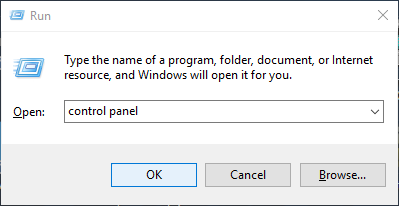
ステップ 1.「Windows + R」を押して実行ダイアログを開きます。編集ボックスに「control panel」と入力し、「OK」をクリックします。
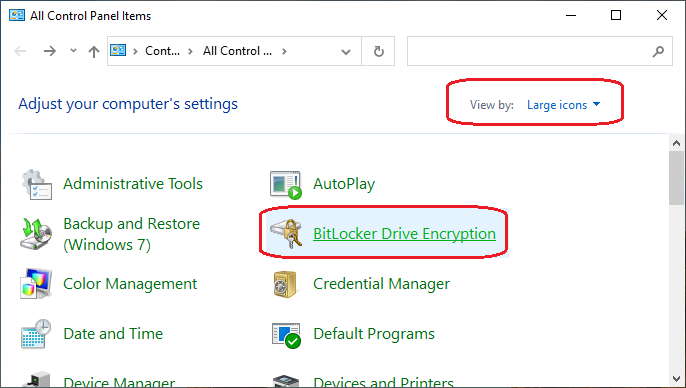
ステップ 2. コントロール パネールで「表示方法:大きいアイコン」を選択し、「BitLocker ドライブ暗号化」をクリックします。
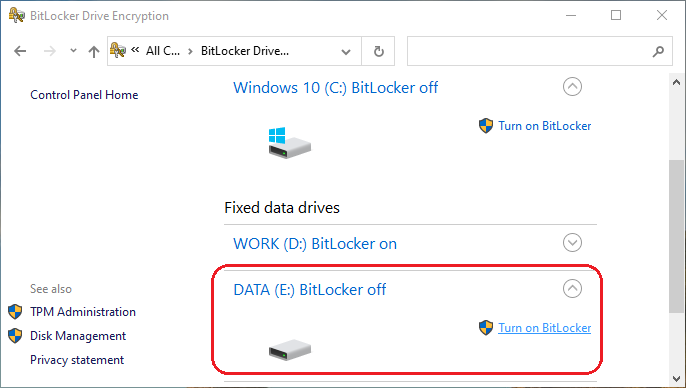
ステップ 3. 暗号化したいドライブを見つけて「BitLocker をオンにする」をクリックします。
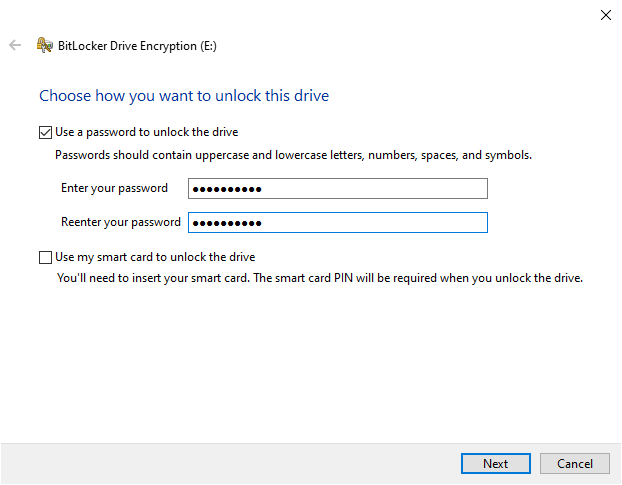
ステップ 4. 暗号化パスワードを入力し、BitLocker リカバリキーを保存します。
ステップ 5. 暗号化方式と暗号化モードを選択します。
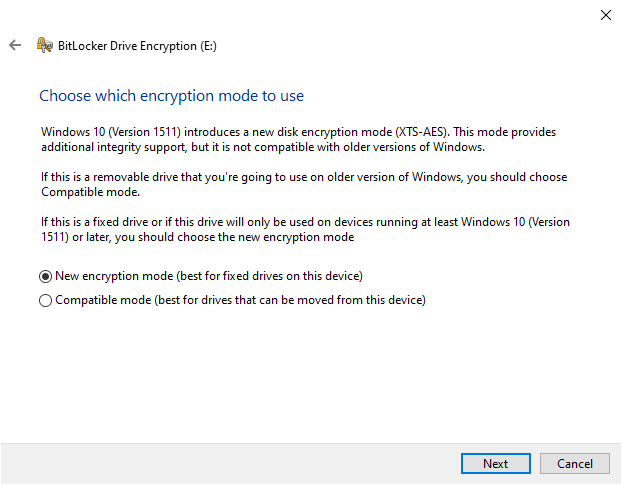
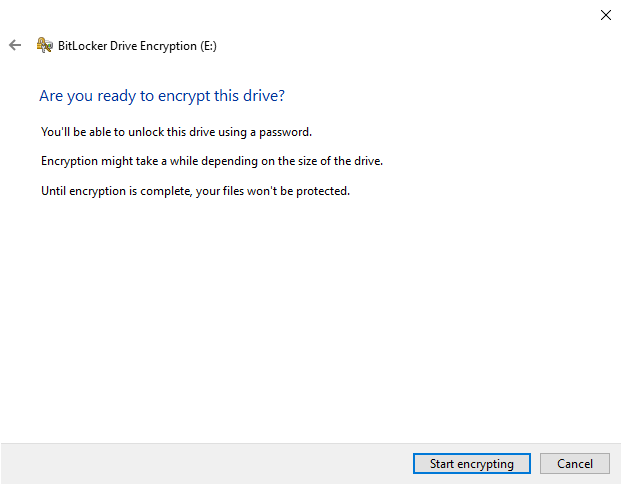
ステップ 6.「暗号化の開始」をクリックして処理を開始します。
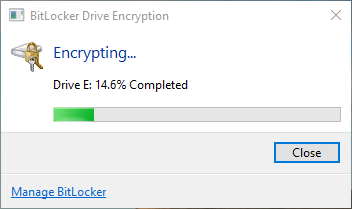
ステップ 7. 暗号化プロセスが開始されます。所要時間はドライブのサイズと選択した暗号化方式によって異なります。
注意:上記の方法では、Windows 11/10 Pro および Enterprise エディションでのみハードディスクを暗号化できます。Windows 11/10 Home を使用している場合は、以下の手順に従ってハードディスクを暗号化してください。
Hasleo BitLocker Anywhere で Windows 11/10 Home でハードディスクを暗号化する方法は?
ステップ 1. Hasleo BitLocker Anywhere for Windows をダウンロードしてインストールします。
ステップ 2. Hasleo BitLocker Anywhere for Windows を起動し、暗号化したいドライブレターを右クリックして「BitLocker をオンにする」をクリックします。

ステップ 3. このステップでは、ドライブの暗号化に使用するパスワードを指定し、パスワードを入力して「次へ」をクリックします。大文字と小文字、数字、スペース、特殊記号を組み合わせたパスワードを選択してください。暗号化が完了すると、このパスワードでドライブにアクセスできます。

ステップ 4. BitLocker リカバリキーをバックアップして、「次へ」で続行します。リカバリキーはファイルに保存するか印刷して保管できます。前のステップで入力したパスワードを知らなくても、誰でもリカバリキーでドライブにアクセスできることに注意し、他人には共有しないでください。

ステップ 5. Hasleo BitLocker Anywhere for Windows が BitLocker ドライブ暗号化で選択したドライブを暗号化します。ドライブのサイズによっては時間がかかることがあります。待たくない場合は「操作が完了したらコンピューターをシャットダウンする」にチェックできます。

ステップ 6. 暗号化が完了したら、「完了」ボタンをクリックしてウィンドウを閉じます。

まとめ
Windows 組み込みの BitLocker 暗号化は Pro および Enterprise エディションでのみ利用できます。Hasleo BitLocker Anywhere を使えば、Windows 11/10 Home でドライブを暗号化できるだけでなく、Home エディションが対応していない高度な BitLocker 機能(BitLocker 暗号化ドライブの復号やパスワード変更など)も利用できます。
よくある質問
A: A: いいえ、Windows Home エディションには BitLocker 暗号化機能は含まれていません。BitLocker は Windows Pro、Enterprise、Education エディションでのみ利用できます。Windows Home でドライブを暗号化するには、Hasleo BitLocker Anywhere などのサードパーティソフトウェアが必要です。
A: A: はい、パスワードかリカバリキーがあれば、BitLocker 暗号化ドライブは異なる Windows バージョン間でアクセスできます。
A: A: 暗号化時間はドライブのサイズと速度によって決まります。大容量のドライブでは数時間かかる場合があります。暗号化中もパソコンの利用を続けられます。
A: A: パスワードを忘れた場合は、BitLocker リカバリキーでドライブのロックを解除できます。リカバリキーは 48 桁の数字コードで、暗号化の過程でバックアップしておくべきものです。
A: A: いいえ、ハードディスクの暗号化でデータが消去されることはありません。暗号化はファイルを削除せず、データをその場で変換します。ただし、予防策として、暗号化前に重要なデータをバックアップすることを常にお勧めします。
A: A: はい、BitLocker で内蔵・外付けハードディスクの両方を暗号化できます。外付けドライブは他のパソコンでアクセスでき、内蔵ドライブはお使いのパソコン上のデータを保護します。
A: A: BitLocker 暗号化がハードディスクの性能に与える影響はごく小さいです。暗号化は読み書き処理中に透過的に行われ、ほとんどのユーザーは速度の違いに気づきません。