

Questo tutorial dettaglia come crittografare un disco rigido con BitLocker in Windows 11/10.
Perché crittografare i dischi rigidi?
Crittografiamo i dischi rigidi per un motivo principale: la sicurezza dei dati. Negli ultimi anni, nonostante le leggi e i regolamenti introdotti da governi e organizzazioni di tutto il mondo, il numero di violazioni dei dati è continuato a crescere, alcune coinvolgendo addirittura le aziende leader a livello mondiale. Proteggere i dati sensibili richiede quindi tutta la nostra attenzione. Il modo più efficace per prevenire le violazioni è crittografare i dati importanti, singoli file o l'intero unità che li contiene. Questo tutorial si concentra su come crittografare i dischi rigidi.
Come crittografare un disco rigido in Windows 11/10?
Sul mercato esistono molti programmi per crittografare i dischi rigidi in Windows 11/10, come Microsoft BitLocker, Symantec Endpoint Encryption, McAfee Complete Data Protection, VeraCrypt, TrueCrypt ecc. Se siete amanti del software libero e open source potete usare TrueCrypt o VeraCrypt. Se prestate molta attenzione al supporto tecnico potete scegliere prodotti di aziende commerciali come Symantec e McAfee, di solito molto costosi. Se siete fan di Microsoft, Microsoft BitLocker è la scelta migliore. Qui consigliamo Microsoft BitLocker perché Microsoft è la società di software più famosa al mondo, i suoi prodotti meritano la nostra fiducia e BitLocker è una funzione di crittografia integrata in Windows 11/10. L'unico difetto è che in Windows 11/10 Home possiamo accedere alle unità BitLocker ma non criticarle o decriptarle. Fortunatamente possiamo comunque usare BitLocker Anywhere per crittografare i dischi rigidi in Windows 10 Home.
Come crittografare un disco rigido con BitLocker in Windows 11/10 Pro/Enterprise?
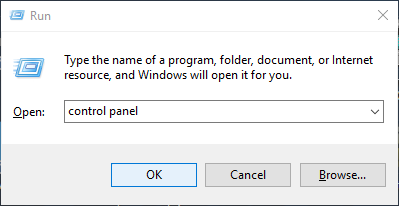
Passaggio 1. Premete "Windows + R" per aprire la finestra di dialogo Esegui. Digitate "control panel" nel campo di modifica e cliccate su OK.
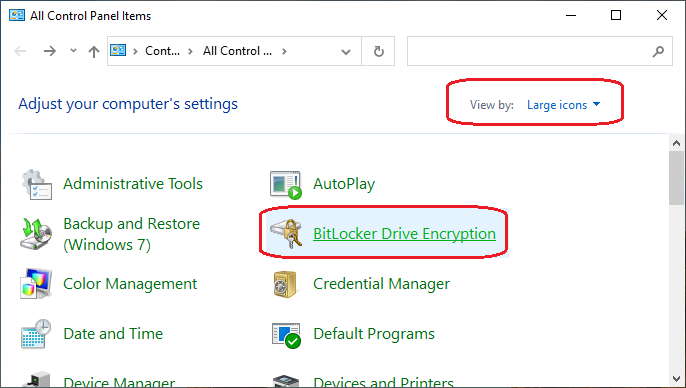
Passaggio 2. Nel Pannello di controllo selezionate "Visualizza per: Icone grandi" e cliccate su "Crittografia delle unità BitLocker".
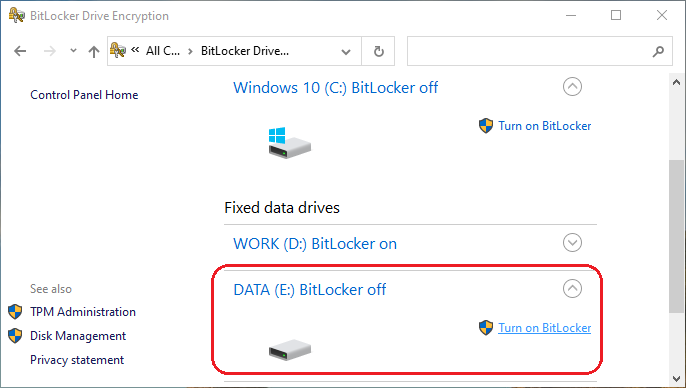
Passaggio 3. Individuate l'unità da crittografare e cliccate su "Attiva BitLocker".
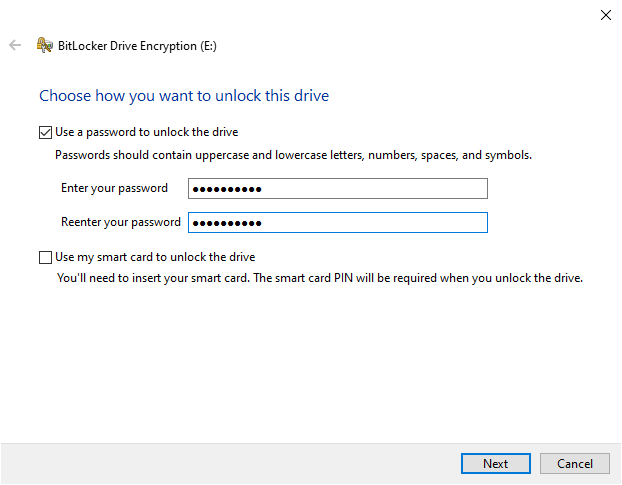
Passaggio 4. Inserite la password di crittografia e salvate la chiave di recupero di BitLocker.
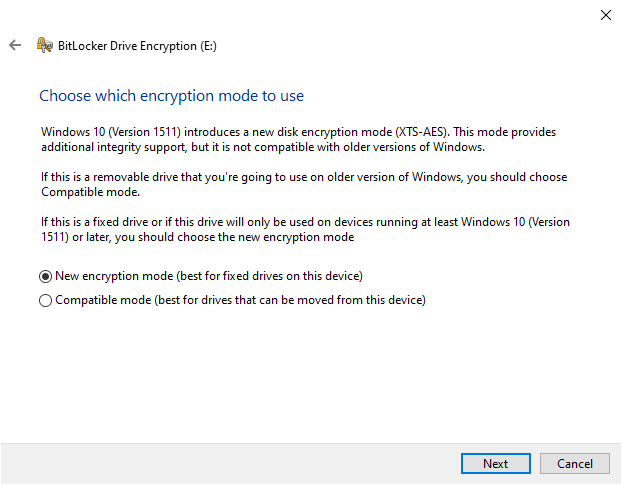
Passaggio 5. Selezionate il metodo e la modalità di crittografia.
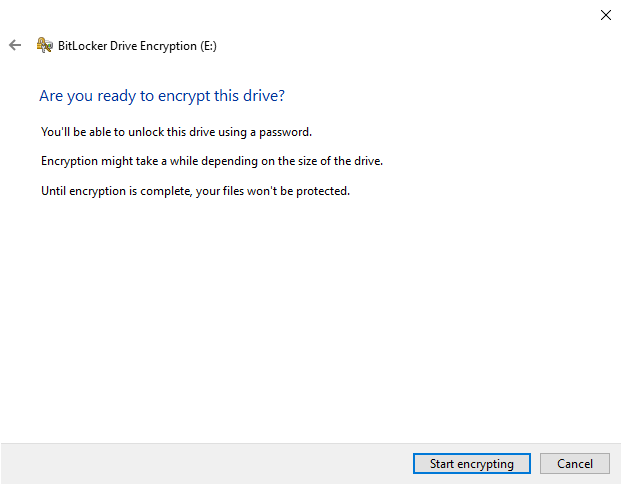
Passaggio 6. Cliccate su "Avvia crittografia" per iniziare il processo.
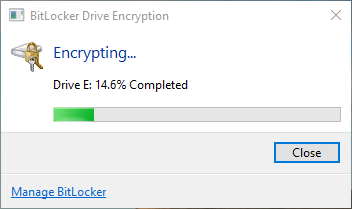
Passaggio 7. Il processo di crittografia avvierà. Il tempo richiesto dipende dalle dimensioni dall'unità e dal metodo di crittografia scelto.
Tenete presente che con il metodo precedente potete crittografare un disco rigido solo in Windows 11/10 Professional ed Enterprise. Se usate Windows 11/10 Home, seguite i passaggi seguenti per crittografare il disco.
Come crittografare un disco rigido con Hasleo BitLocker Anywhere in Windows 11/10 Home?
Passaggio 1. Scarica e installa Hasleo BitLocker Anywhere.
Passaggio 2. Avvia Hasleo BitLocker Anywhere, fai clic con il pulsante destro del mouse sulla lettera di unità che desideri crittografare, quindi fai clic su «Attiva BitLocker».

Passaggio 3. In questo passaggio dovete specificare una password per crittografare l'unità, inserirla e cliccare su "Avanti". Scegliete una password che combini lettere maiuscole e minuscole, spazi, numeri e simboli speciali. Al termine della crittografia potrete accedere all'unità con questa password.

Passaggio 4. Esegui il backup della chiave di ripristino BitLocker, quindi fai clic su «Avanti» per continuare. Puoi salvare la chiave di ripristino in un file o stamparne una copia. Tieni presente che chiunque può usare la chiave di ripristino per accedere all'unità, anche se non conosce la password inserita nel passaggio precedente, quindi non divulgarla ad altri.

Passaggio 5. Hasleo BitLocker Anywhere per Windows crittograferà ora l'unità selezionata con la crittografia delle unità BitLocker. A seconda delle dimensioni dell'unità il processo può richiedere del tempo. Se non volete attendere, selezionate "Spegnere il computer al termine dell'operazione".

Passaggio 6. Al termine della crittografia, cliccate sul pulsante "Fine" per chiudere la finestra.

Conclusione
La crittografia BitLocker integrata in Windows è disponibile solo nelle edizioni Professional ed Enterprise. Con Hasleo BitLocker Anywhere potete non solo criticare unità in Windows 11/10 Home, ma anche usare le funzioni BitLocker avanzate non supportate dall'edizione Home, come decriptare le unità BitLocker e cambiarne le password.
Domande frequenti (FAQ)
A: No, le edizioni Windows Home non includono la funzione di crittografia BitLocker. BitLocker è disponibile solo nelle edizioni Windows Pro, Enterprise ed Education. È necessario un software di terze parti come Hasleo BitLocker Anywhere per criticare le unità in Windows Home.
A: Sì, le unità BitLocker sono accessibili tra diverse versioni di Windows purché abbiate la password o la chiave di recupero.
A: I tempi di crittografia dipendono dalle dimensioni e dalla velocità dell'unità. Per unità di grandi dimensioni possono servire diverse ore. Potete continuare a usare il computer durante la crittografia.
A: Se dimenticate la password potete sbloccare l'unità con la chiave di recupero di BitLocker. La chiave è un codice numerico a 48 cifre che dovete eseguire il backup durante la crittografia.
A: No, la crittografia di un disco rigido non cancella i dati. Il processo converte i dati sul posto senza eliminare file. È comunque sempre consigliato eseguire il backup dei dati importanti prima della crittografia, come precauzione.
A: Sì, potete crittografare sia dischi rigidi interni che esterni con BitLocker. Le unità esterne sono accessibili su altri computer, mentre quelle interne proteggono i dati del vostro computer.
A: La crittografia BitLocker ha un impatto minimo sulle prestazioni del disco rigido. La crittografia viene eseguita in modo trasparente durante le operazioni di lettura/scrittura e la maggior parte degli utenti non noterà alcuna differenza di velocità.