

本教程详细介绍了如何在 Windows 11/10 中使用 BitLocker 加密硬盘。
为什么要加密硬盘?
我们加密硬盘的主要原因只有一个:数据安全。近年来,尽管全球各国政府和组织出台了相关法律法规,数据泄露事件的数量仍在持续上升——其中一些甚至涉及世界领先的公司。因此,保护敏感数据需要我们的全力关注。防止数据泄露最有效的方法是加密重要数据,无论是单个文件还是包含它们的整个驱动器。本教程重点介绍如何加密硬盘。
如何在 Windows 11/10 中加密硬盘?
市场上有许多软件可用于在 Windows 11/10 中加密硬盘,例如 Microsoft BitLocker、Symantec Endpoint Encryption、McAfee Complete Data Protection、VeraCrypt、TrueCrypt 等。如果您是开源免费软件爱好者,可以使用 TrueCrypt 或 VeraCrypt。如果您非常看重产品的技术支持,可以选择 Symantec 和 McAfee 等商业公司的产品,但它们通常非常昂贵。如果您是 Microsoft 的粉丝,那么 Microsoft BitLocker 是您的最佳选择。这里我们推荐您使用 Microsoft BitLocker,因为 Microsoft 是世界上最著名的软件公司,其产品值得信赖,而且 BitLocker 是 Windows 11/10 的内置加密功能。唯一的缺陷是,虽然我们可以在 Windows 11/10 家庭版中访问 BitLocker 加密的驱动器,但无法加密和解密驱动器。幸运的是,我们仍然可以使用 BitLocker Anywhere 在 Windows 10 家庭版中加密硬盘。
如何在 Windows 11/10 专业版/企业版中使用 BitLocker 加密硬盘?
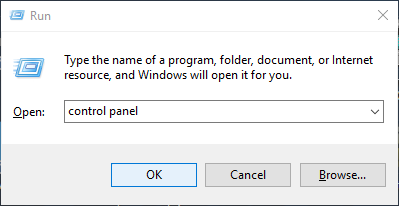
步骤 1. 按 "Windows + R" 打开运行对话框。在编辑框中输入 "control panel",然后单击 "确定"。
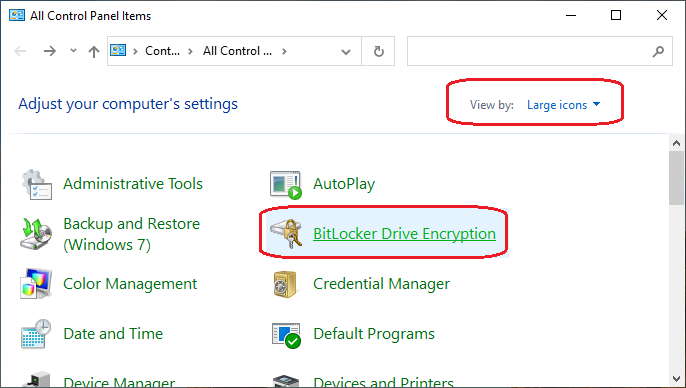
步骤 2. 在控制面板中,选择"查看方式:大图标",然后单击"BitLocker 驱动器加密"。
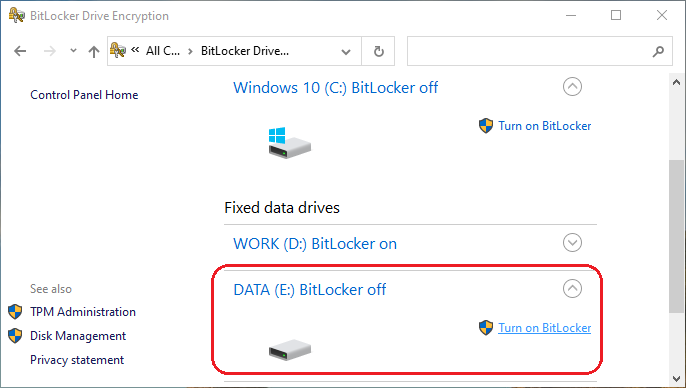
步骤 3. 找到要加密的驱动器,然后单击"打开 BitLocker"。
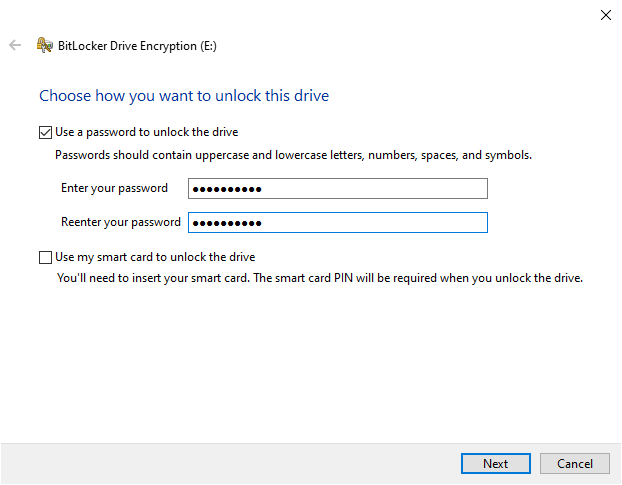
步骤 4. 输入加密密码并保存 BitLocker 恢复密钥。
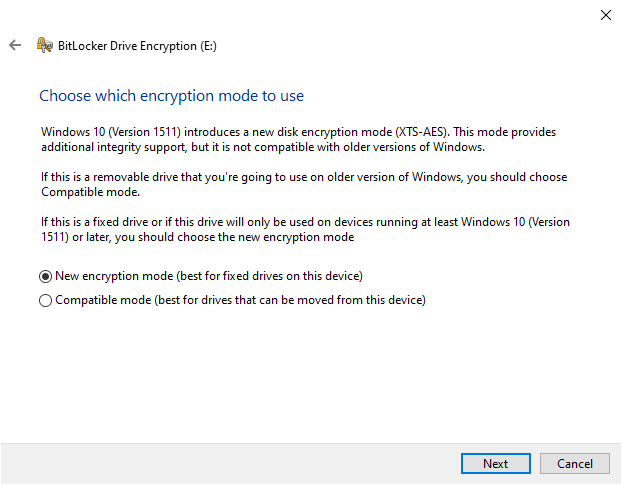
步骤 5. 选择加密方法和加密模式。
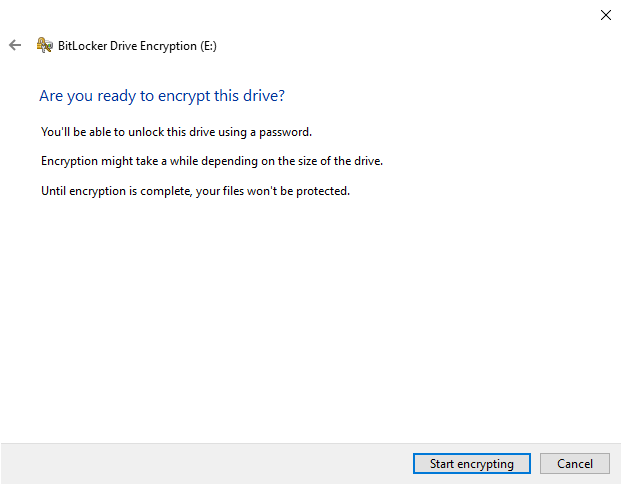
步骤 6. 单击"开始加密"以启动该过程。
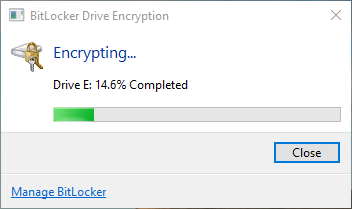
步骤 7. 加密过程将开始。所需时间取决于驱动器大小和所选的加密方法。
请注意,使用上述方法,您只能在 Windows 11/10 专业版和企业版上加密硬盘。如果您使用的是 Windows 11/10 家庭版,请按照以下步骤加密硬盘。
如何在 Windows 11/10 家庭版中使用 Hasleo BitLocker Anywhere 加密硬盘?
步骤 1. 下载并安装 Hasleo BitLocker Anywhere For Windows。
步骤 2. 启动 Hasleo BitLocker Anywhere For Windows,右键单击要加密的驱动器盘符,然后单击"打开 BitLocker"。

步骤 3. 在此步骤中,您需要指定用于加密驱动器的密码,输入密码后单击"下一步"。应选择由大小写字母、数字、空格和特殊符号组合而成的密码。加密完成后,您可以使用此密码访问驱动器。

步骤 4. 备份 BitLocker 恢复密钥,然后单击"下一步"继续。您可以将恢复密钥保存到文件或打印一份副本。请注意,任何人都可以使用恢复密钥访问驱动器,即使他们不知道上一步输入的密码,因此请勿向他人透露。

步骤 5. Hasleo BitLocker Anywhere for Windows 现在将使用 BitLocker 驱动器加密加密所选驱动器。根据驱动器大小,此过程可能需要一段时间。如果不想等待,可以勾选"操作完成后关闭计算机"。

步骤 6. 加密完成后,单击"完成"按钮关闭窗口。

结论
Windows 内置的 BitLocker 加密仅在专业版和企业版中可用。使用 Hasleo BitLocker Anywhere,您不仅可以在 Windows 11/10 家庭版中加密驱动器,还可以使用家庭版不支持的高级 BitLocker 功能,例如解密 BitLocker 加密的驱动器和更改 BitLocker 加密驱动器的密码。
常见问题解答
A: 答:没有,Windows 家庭版不包含 BitLocker 加密功能。BitLocker 仅在 Windows 专业版、企业版和教育版中可用。您需要 Hasleo BitLocker Anywhere 等第三方软件才能在 Windows 家庭版中加密驱动器。
A: 答:可以,只要有密码或恢复密钥,BitLocker 加密的驱动器就可以在不同 Windows 版本之间访问。
A: 答:加密时间取决于驱动器的大小和速度。大容量驱动器可能需要数小时。加密过程中您可以继续使用电脑。
A: 如果忘记密码,可以使用 BitLocker 恢复密钥解锁驱动器。恢复密钥是一个 48 位数字代码,您应在加密过程中备份它。
A: 答:不会,加密硬盘不会清除您的数据。加密过程会就地转换数据,不会删除任何文件。不过,作为预防措施,建议您在加密前备份重要数据。
A: 答:可以用 BitLocker 同时加密内置和外置硬盘。外置驱动器可以在其他电脑上访问,而内置驱动器则保护您特定电脑上的数据。
A: 答:BitLocker 加密对硬盘性能的影响极小。加密在读写操作期间透明执行,大多数用户不会注意到速度上的任何差异。