

Dieses Tutorial beschreibt im Detail, wie man eine Festplatte mit BitLocker unter Windows 11/10 verschlüsselt.
Warum Festplatten verschlüsseln?
Wir verschlüsseln Festplatten aus einem Hauptgrund: Datensicherheit. In den letzten Jahren ist die Zahl der Datenlecks trotz gesetzlicher Regelungen weltweit weiter gestiegen – manche betreffen sogar führende Unternehmen. Der Schutz sensibler Daten verdient daher unsere volle Aufmerksamkeit. Der wirksamste Weg, Datenlecks zu verhindern, ist die Verschlüsselung wichtiger Daten, ob einzelner Dateien oder des gesamten Laufwerks. Dieses Tutorial konzentriert sich darauf, wie man Festplatten verschlüsselt.
Wie verschlüsselt man eine Festplatte unter Windows 11/10?
Auf dem Markt gibt es viele Programme zum Verschlüsseln von Festplatten unter Windows 11/10, etwa Microsoft BitLocker, Symantec Endpoint Encryption, McAfee Complete Data Protection, VeraCrypt, TrueCrypt usw. Als Fan quelloffener und kostenfreier Software können Sie TrueCrypt oder VeraCrypt verwenden. Wer großen Wert auf technischen Support legt, kann Produkte von Symantec und McAfee wählen, die jedoch normalerweise sehr teuer sind. Wenn Sie Microsoft bevorzugen, ist Microsoft BitLocker die beste Wahl. Wir empfehlen Microsoft BitLocker, da Microsoft die bekannteste Softwarefirma der Welt ist, deren Produkten wir vertrauen können, und BitLocker eine integrierte Verschlüsselungsfunktion von Windows 11/10 ist. Der einzige Makel: In Windows 11/10 Home können wir zwar auf BitLocker-verschlüsselte Laufwerke zugreifen, sie aber nicht selbst verschlüsseln oder entschlüsseln. Glücklicherweise können wir weiterhin BitLocker Anywhere verwenden, um Festplatten unter Windows 10 Home zu verschlüsseln.
Wie verschlüsselt man eine Festplatte mit BitLocker in Windows 11/10 Pro/Enterprise?
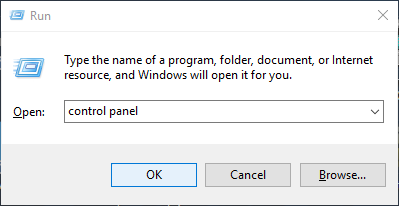
Schritt 1: Drücken Sie „Windows + R“, um das Dialogfeld „Ausführen“ zu öffnen. Geben Sie im Bearbeitungsfeld „control panel“ ein und klicken Sie auf „OK“.
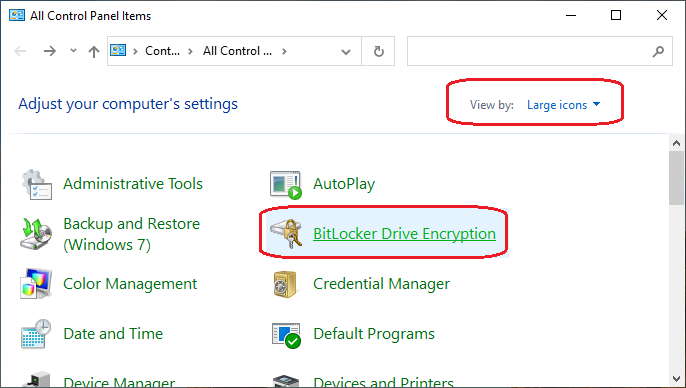
Schritt 2: Wählen Sie in der Systemsteuerung „Nach: Große Symbole“ und klicken Sie dann auf „BitLocker-Laufwerkverschlüsselung“.
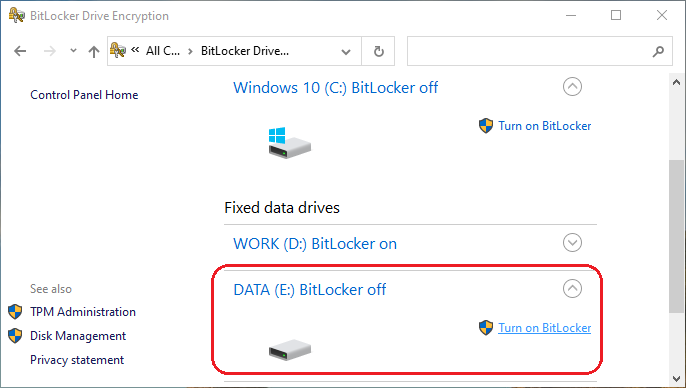
Schritt 3: Suchen Sie das zu verschlüsselnde Laufwerk aus und klicken Sie auf „BitLocker aktivieren“.
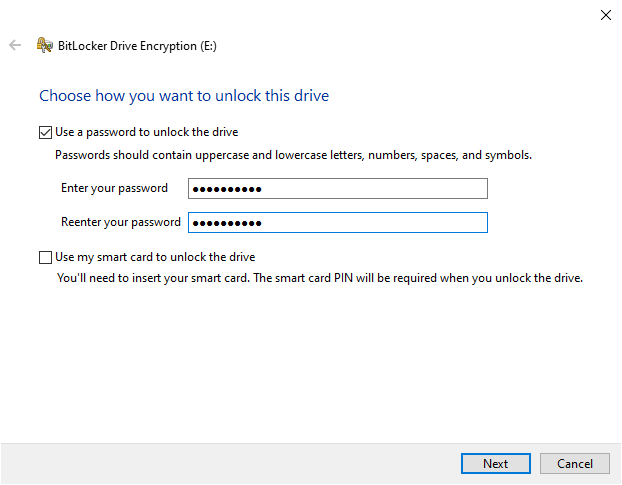
Schritt 4: Geben Sie das Verschlüsselungspasswort ein und speichern Sie den BitLocker-Wiederherstellungsschlüssel.
Schritt 5: Wählen Sie die Verschlüsselungsmethode und den Verschlüsselungsmodus.
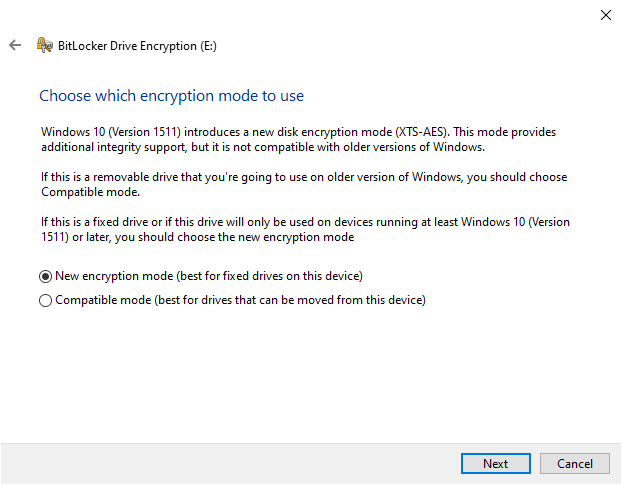
Schritt 6: Klicken Sie auf „Verschlüsselung starten“, um den Vorgang zu beginnen.
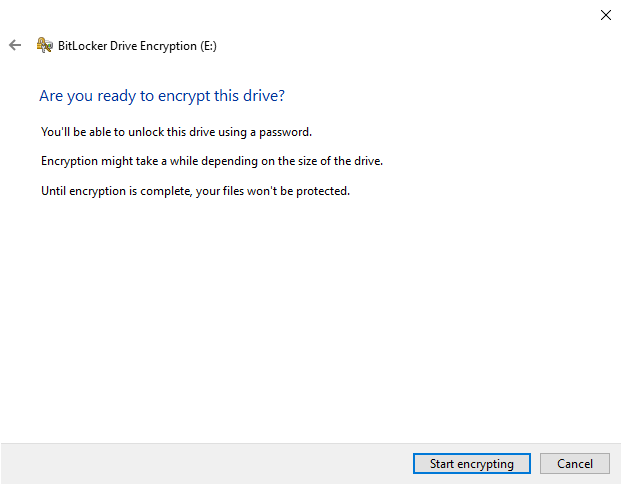
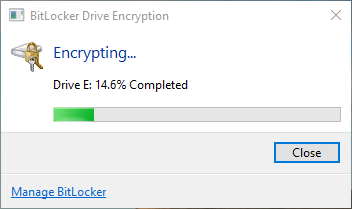
Schritt 7: Der Verschlüsselungsvorgang startet. Die erforderliche Zeit hängt von der Laufwerksgröße und der gewählten Verschlüsselungsmethode ab.
Beachten Sie: Mit der oben genannten Methode können Sie Festplatten nur unter Windows 11/10 Professional und Enterprise verschlüsseln. Wenn Sie Windows 11/10 Home verwenden, folgen Sie bitte den nachstehenden Schritten.
Wie verschlüsselt man eine Festplatte mit Hasleo BitLocker Anywhere in Windows 11/10 Home?
Schritt 1: Laden Sie Hasleo BitLocker Anywhere for Windows herunter und installieren Sie es.
Schritt 2: Starten Sie Hasleo BitLocker Anywhere for Windows, klicken Sie mit der rechten Maustaste auf den zu verschlüsselnden Laufwerksbuchstaben und wählen Sie „BitLocker aktivieren“.

Schritt 3: In diesem Schritt müssen Sie ein Passwort zum Verschlüsseln des Laufwerks angeben. Geben Sie das Passwort ein und klicken Sie auf „Weiter“. Wählen Sie ein Passwort aus Groß- und Kleinbuchstaben, Ziffern, Leerzeichen und Sonderzeichen. Nach abgeschlossener Verschlüsselung können Sie das Laufwerk mit diesem Passwort nutzen.

Schritt 4: Sichern Sie den BitLocker-Wiederherstellungsschlüssel und klicken Sie dann auf „Weiter“. Sie können den Schlüssel in einer Datei speichern oder eine Kopie ausdrucken. Beachten Sie, dass jeder mit dem Wiederherstellungsschlüssel auf das Laufwerk zugreifen kann, selbst ohne das Passwort aus dem vorherigen Schritt – geben Sie ihn daher nicht weiter.

Schritt 5: Hasleo BitLocker Anywhere for Windows verschlüsselt das ausgewählte Laufwerk nun mit BitLocker. Je nach Laufwerksgröße kann der Vorgang einige Zeit dauern. Wenn Sie nicht warten möchten, können Sie „Computer nach Abschluss des Vorgangs ausschalten“ aktivieren.

Schritt 6: Klicken Sie nach Abschluss der Verschlüsselung auf die Schaltfläche „Fertig stellen“, um das Fenster zu schließen.

Fazit
Die Windows-integrierte BitLocker-Verschlüsselung steht nur in Professional- und Enterprise-Editionen zur Verfügung. Mit Hasleo BitLocker Anywhere können Sie Laufwerke nicht nur unter Windows 11/10 Home verschlüsseln, sondern auch erweiterte BitLocker-Funktionen nutzen, die in Home nicht unterstützt werden, etwa das Entschlüsseln von BitLocker-Laufwerken und das Ändern von Passwörtern.
Häufig gestellte Fragen (FAQ)
A: Nein, Windows-Home-Editionen enthalten keine BitLocker-Verschlüsselungsfunktion. BitLocker ist nur in Windows Pro-, Enterprise- und Education-Editionen verfügbar. Sie benötigen Drittanbieter-Software wie Hasleo BitLocker Anywhere, um Laufwerke unter Windows Home zu verschlüsseln.
A: Ja, BitLocker-verschlüsselte Laufwerke können zwischen verschiedenen Windows-Versionen genutzt werden, sofern Sie das Passwort oder den Wiederherstellungsschlüssel besitzen.
A: Die Verschlüsselungszeit hängt von Größe und Geschwindigkeit des Laufwerks ab. Bei großen Laufwerken kann es mehrere Stunden dauern. Während der Verschlüsselung können Sie den Computer weiter verwenden.
A: Wenn Sie das Passwort vergessen haben, können Sie das Laufwerk mit dem BitLocker-Wiederherstellungsschlüssel entsperren. Der Schlüssel ist ein 48-stelliger Zahlencode, den Sie während der Verschlüsselung sichern sollten.
A: Nein, das Verschlüsseln einer Festplatte löscht Ihre Daten nicht. Der Vorgang konvertiert die Daten an Ort und Stelle, ohne Dateien zu löschen. Als Vorsichtsmaßnahme wird dennoch empfohlen, wichtige Daten vor der Verschlüsselung zu sichern.
A: Ja, Sie können interne und externe Festplatten mit BitLocker verschlüsseln. Externe Laufwerke können auf anderen Computern genutzt werden, während interne Laufwerke die Daten auf Ihrem spezifischen Computer schützen.
A: Die BitLocker-Verschlüsselung hat minimalen Einfluss auf die Festplattenleistung. Die Verschlüsselung erfolgt transparent beim Lesen und Schreiben, und die meisten Benutzer bemerken keinen Geschwindigkeitsunterschied.