

Este tutorial detalla cómo cifrar un disco duro con BitLocker en Windows 11/10.
¿Por qué cifrar los discos duros?
Ciframos los discos duros por una razón principal: la seguridad de los datos. En los últimos años, a pesar de las leyes y normativas adoptadas por gobiernos y organizaciones de todo el mundo, el número de filtraciones de datos sigue en aumento, algunas incluso afectan a las principales empresas del mundo. Por ello, proteger los datos sensibles requiere toda nuestra atención. La forma más eficaz de evitar filtraciones es cifrar los datos importantes, ya sea archivos individuales o la unidad completa que los contiene. Este tutorial se centra en cómo cifrar discos durs.
¿Cómo cifrar un disco duro en Windows 11/10?
Existen muchos programas para cifrar discos duros en Windows 11/10, como Microsoft BitLocker, Symantec Endpoint Encryption, McAfee Complete Data Protection, VeraCrypt, TrueCrypt, etc. Si es aficionado al software libre y de código abierto, puede usar TrueCrypt o VeraCrypt. Si le preocupa mucho el soporte técnico, puede elegir productos de empresas comerciales como Symantec y McAfee, que suelen ser muy caros. Si es aficionado a Microsoft, Microsoft BitLocker es su mejor opción. Aquí recomendamos Microsoft BitLocker, porque Microsoft es la empresa de software más famosa del mundo, sus productos merecen nuestra confianza y BitLocker es una función de cifrado integrada en Windows 11/10. El único defecto es que, aunque podemos acceder a unidades cifradas con BitLocker en Windows 11/10 Inicio, no podemos cifrar ni descifrar unidades. Afortunadamente, todavía podemos usar BitLocker Anywhere para cifrar discos durs en Windows 10 Inicio.
¿Cómo cifrar un disco duro con BitLocker en Windows 11/10 Pro/Enterprise?
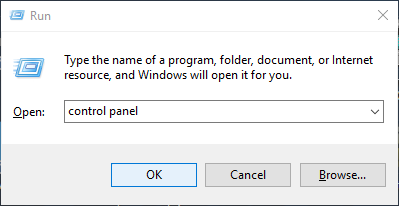
Paso 1. Pulse "Windows + R" para abrir el cuadro de diálogo Ejecutar. Escriba "control panel" en el campo de edición y haga clic en Aceptar.
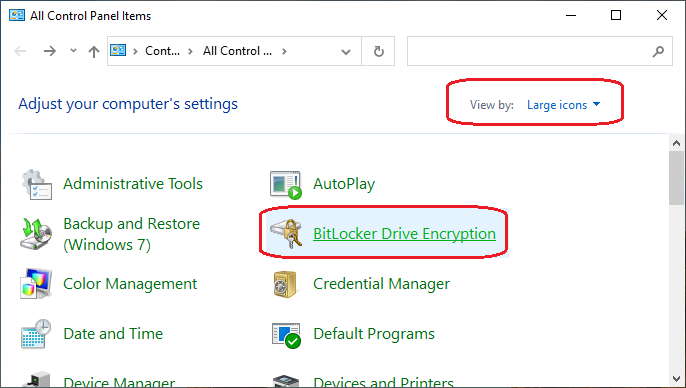
Paso 2. En el Panel de control, seleccione "Ver por: Iconos grandes" y haga clic en "Cifrado de unidades BitLocker".
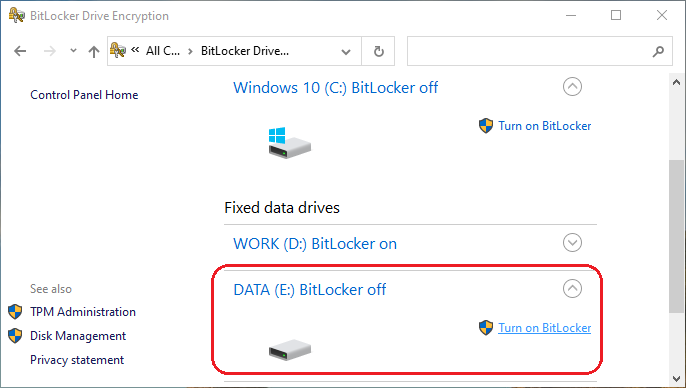
Paso 3. Busque la unidad que desea cifrar y haga clic en "Activar BitLocker".
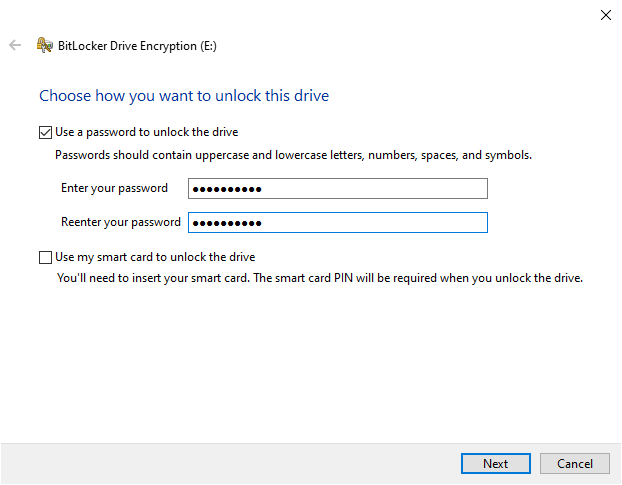
Paso 4. Introduzca la contraseña de cifrado y guarde la clave de recuperación de BitLocker.
Paso 5. Seleccione el método y el modo de cifrado.
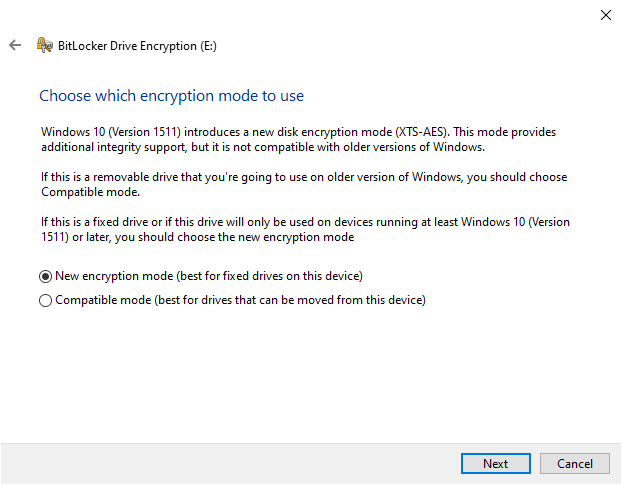
Paso 6. Haga clic en "Iniciar cifrado" para comenzar el proceso.
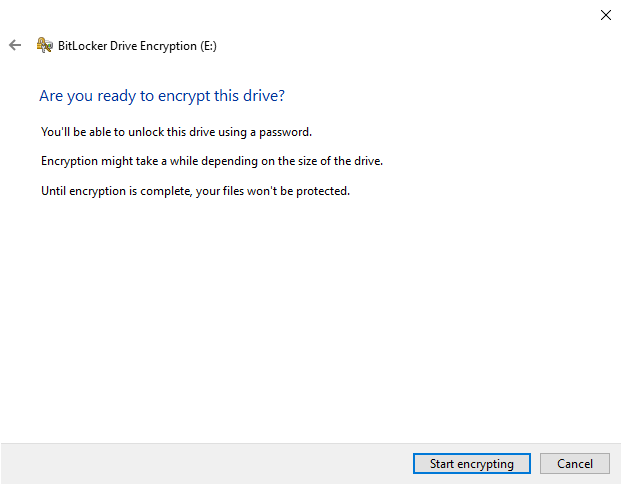
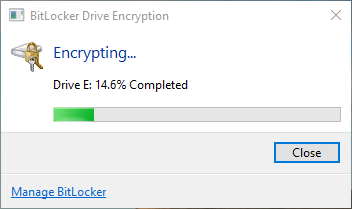
Paso 7. El proceso de cifrado comenzará. El tiempo requerido depende del tamaño de la unidad y del método de cifrado seleccionado.
Tenga en cuenta que con el método anterior solo puede cifrar un disco duro en Windows 11/10 Professional y Enterprise. Si usa Windows 11/10 Inicio, siga los pasos siguientes para cifrar su disco duro.
¿Cómo cifrar un disco duro con Hasleo BitLocker Anywhere en Windows 11/10 Inicio?
Paso 1. Descargue e instale Hasleo BitLocker Anywhere para Windows.
Paso 2. Inicie Hasleo BitLocker Anywhere para Windows, haga clic derecho en la letra de la unidad que desea cifrar y haga clic en "Activar BitLocker".

Paso 3. En este paso debe especificar una contraseña para cifrar la unidad, introdúzcala y haga clic en "Siguiente". Debe elegir una contraseña que combine letras mayúsculas y minúsculas, números, espacios y símbolos especiales. Cuando finalice el cifrado podrá acceder a la unidad con esta contraseña.

Paso 4. Haga una copia de seguridad de la clave de recuperación de BitLocker y luego haga clic en "Siguiente" para continuar. Puede guardar la clave en un archivo o imprimir una copia. Tenga en cuenta que cualquiera puede usar la clave de recuperación para acceder a la unidad, aunque no conozca la contraseña introducida en el paso anterior, así que no la revele a otros.

Paso 5. Hasleo BitLocker Anywhere para Windows cifrará ahora la unidad seleccionada con el cifrado de unidades de BitLocker. Según el tamaño de la unidad, el proceso puede tardar un poco. Si no quiere esperar, marque "Apagar el equipo cuando finalice la operación".

Paso 6. Cuando finalice el cifrado, haga clic en el botón "Finalizar" para cerrar la ventana.

Conclusión
El cifrado de BitLocker integrado en Windows solo está disponible en las ediciones Professional y Enterprise. Con Hasleo BitLocker Anywhere no solo puede cifrar unidades en Windows 11/10 Inicio, sino también usar funciones avanzadas de BitLocker que no admite la edición Inicio, como descifrar unidades cifradas con BitLocker y cambiar sus contraseñas.
Preguntas frecuentes (FAQ)
A: No, las ediciones Windows Inicio no incluyen la función de cifrado de BitLocker. BitLocker solo está disponible en las ediciones Windows Pro, Enterprise y Education. Necesita software de terceros como Hasleo BitLocker Anywhere para cifrar unidades en Windows Inicio.
A: Sí, las unidades cifradas con BitLocker se pueden acceder entre distintas versiones de Windows siempre que tenga la contraseña o la clave de recuperación.
A: El tiempo de cifrado depende del tamaño y la velocidad de la unidad. En unidades grandes puede tardar varias horas. Puede seguir usando el equipo durante el proceso de cifrado.
A: Si olvida la contraseña, puede desbloquear la unidad con la clave de recuperación de BitLocker. La clave es un código numérico de 48 dígitos que debe respaldar durante el proceso de cifrado.
A: No, el cifrado de un disco duro no borra sus datos. El proceso convierte los datos in situ sin eliminar archivos. Sin embargo, siempre se recomienda hacer una copia de seguridad de los datos importantes antes del cifrado, como precaución.
A: Sí, puede cifrar discos duros internos y externos con BitLocker. Las unidades externas se pueden acceder en otros equipos, mientras que las internas protegen los datos de su equipo concreto.
A: El cifrado de BitLocker tiene un impacto mínimo en el rendimiento del disco duro. El cifrado se realiza de forma transparente durante las operaciones de lectura/escritura y la mayoría de los usuarios no notará ninguna diferencia de velocidad.