

Recherchez-vous une solution pour déchiffrer un lecteur chiffré par BitLocker sous Windows ? Si vous utilisez Windows 11/10/8/7 Entreprise ou Windows 11/10 Professionnel, vous pouvez employer Windows PowerShell, manage-bde.exe ou l'outil de déchiffrement BitLocker intégré à Windows. En revanche, sous Windows 11/10/8/7 Édition Familiale ou Windows 7 Professionnel, ces outils sont peut-être inutilisables, car Microsoft n'y fournit pas la fonction de déchiffrement. Dans ce cas, il faut utiliser Hasleo BitLocker Anywhere, qui vous aide à déchiffrer les lecteurs BitLocker sous n'importe quelle édition de Windows 11/10/8/7.
Dans ce guide, nous détaillons les étapes pour déchiffrer un lecteur chiffré par BitLocker sous Windows avec Hasleo BitLocker Anywhere, l'outil de déchiffrement BitLocker intégré à Windows, manage-bde.exe et Windows PowerShell.
Comment déchiffrer un lecteur BitLocker avec Hasleo BitLocker Anywhere ?
Hasleo BitLocker Anywhere est la première solution BitLocker tiers au monde pour Windows, qui vous aide à déchiffrer les lecteurs chiffrés par BitLocker. Elle implémente aussi la plupart des fonctions BitLocker absentes de Windows Édition Familiale, comme le chiffrement des lecteurs, le changement de mots de passe et le déverrouillage automatique des lecteurs BitLocker.
Étape 1. Lancez Hasleo BitLocker Anywhere, faites un clic droit sur la lettre de lecteur à déchiffrer, puis cliquez sur « Désactiver BitLocker ».

Étape 2. Saisissez le mot de passe ou la clé de récupération, puis cliquez sur « Suivant ».

- Déchiffrer uniquement l'espace disque utilisé : ne chiffre que l'espace actuellement utilisé par le système de fichiers, ce qui réduit considérablement le temps de déchiffrement.
Étape 3. Hasleo BitLocker Anywhere va désormais déchiffrer le contenu du lecteur sélectionné avec le chiffrement des lecteurs BitLocker. L'opération peut être longue selon la taille du lecteur ; soyez patient.

Étape 4. Une fois le déchiffrement terminé, cliquez sur le bouton « Terminé » pour fermer la fenêtre.
Comment déchiffrer un lecteur BitLocker avec l'outil de déchiffrement intégré de Windows ?
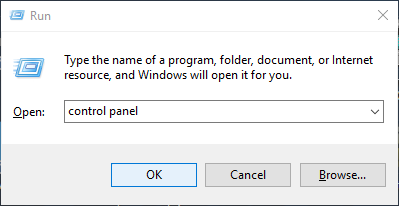
Étape 1. Appuyez sur « Windows + R » pour ouvrir la boîte de dialogue Exécuter, saisissez « control panel » puis cliquez sur « OK ».
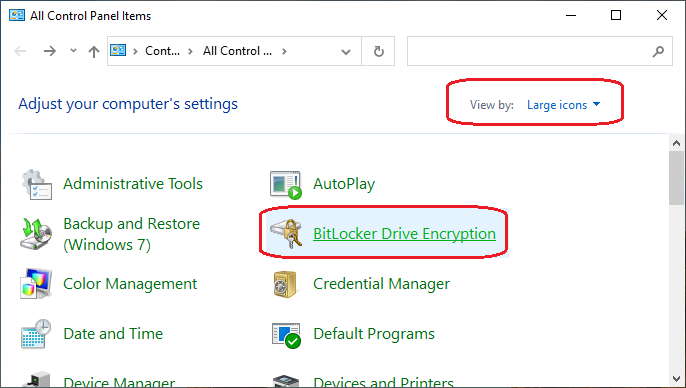
Étape 2. Affichez toutes les options en icônes grandes, puis cliquez sur « Chiffrement des lecteurs BitLocker » pour l'ouvrir.
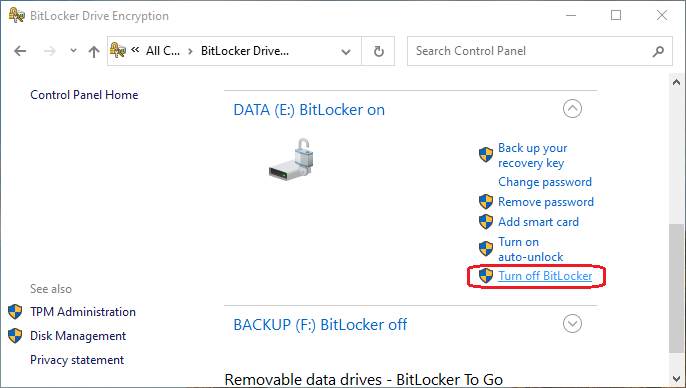
Étape 3. Sélectionnez le lecteur chiffré à déchiffrer, puis cliquez sur « Désactiver BitLocker ».
Étape 4. Une fenêtre contextuelle vous indique que le lecteur sera déchiffré et que l'opération peut prendre un certain temps. Si vous confirmez, cliquez sur « Désactiver BitLocker » pour lancer le déchiffrement.

Étape 5. Une icône apparaît dans la zone de notification, indiquant que le lecteur est en cours de déchiffrement. Double-cliquez dessus pour suivre la progression.


Comment déchiffrer un lecteur BitLocker avec manage-bde.exe ?
Étape 1. Saisissez « cmd » dans la barre de recherche Windows, faites un clic droit sur « Invite de commandes » dans les résultats, puis sélectionnez « Exécuter en tant qu'administrateur ».
Étape 2. L'invite suivante s'affiche : « Voulez-vous autoriser cette application à apporter des modifications à votre PC ? »
Étape 3. Cliquez sur « Oui » pour ouvrir une invite de commandes élevée.
Étape 4. Exécutez « manage-bde.exe -off X: » pour déchiffrer le lecteur. Remarque : remplacez « X » par la lettre réelle du lecteur BitLocker à déchiffrer.

Étape 5. Une icône apparaît dans la zone de notification, indiquant que le lecteur est en cours de déchiffrement. Double-cliquez dessus pour suivre la progression.
Comment déchiffrer un lecteur BitLocker avec Windows PowerShell ?
Étape 1. Exécutez Windows PowerShell en tant qu'administrateur. Raccourci : appuyez sur « Touche Windows + X » pour ouvrir le menu contextuel, puis choisissez « Windows PowerShell (Admin) ».

Étape 2. Dans la fenêtre Windows PowerShell, saisissez la commande Disable-BitLocker -MountPoint "X:" et exécutez-la. Remplacez bien « X » par la lettre réelle du lecteur chiffré à déchiffrer.
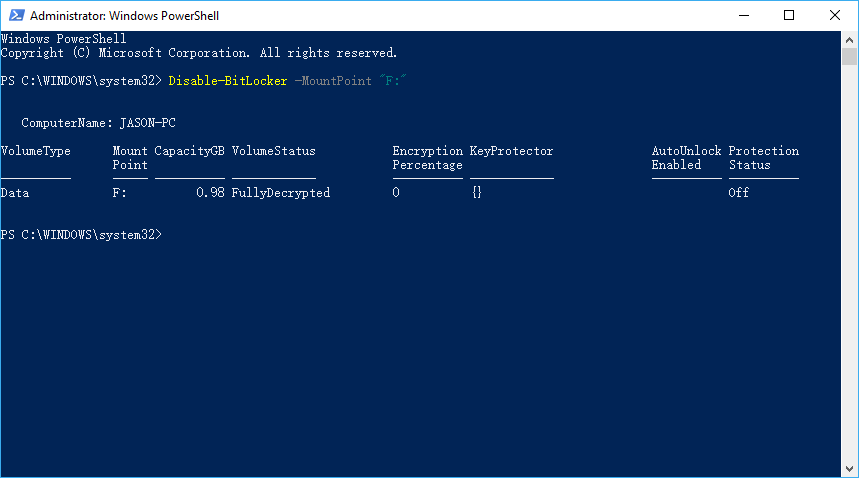
Étape 3. L'opération de déchiffrement peut être longue selon la taille du lecteur. Soyez patient et ne l'interrompez pas.
En bref
Ce tutoriel détaille plusieurs méthodes pour déverrouiller un lecteur chiffré par BitLocker sous Windows. Si vous utilisez Windows Édition Familiale, essayez Hasleo BitLocker Anywhere, qui fournit la plupart des fonctions BitLocker absentes de cette édition. En tant qu'outil professionnel de chiffrement de disque, il permet non seulement de déchiffrer les lecteurs BitLocker, mais aussi de les chiffrer et de changer leurs mots de passe.
Si vous devez récupérer des fichiers perdus d'un lecteur chiffré par BitLocker, essayez le logiciel professionnel de récupération de données BitLocker : Hasleo BitLocker Data Recovery.
Foire aux questions (FAQ)
A: Non, les éditions Windows Édition Familiale ne comportent pas la fonction de déchiffrement BitLocker. Vous avez besoin d'un logiciel tiers comme Hasleo BitLocker Anywhere pour déchiffrer les lecteurs BitLocker sous Windows Édition Familiale.
A: Le déchiffrement d'un lecteur BitLocker supprime la protection par chiffrement mais conserve toutes vos données intactes. Après le déchiffrement, vos fichiers sont accessibles sans aucun mot de passe.
A: La durée dépend de la taille et de la vitesse du lecteur. Pour les gros lecteurs, cela peut prendre plusieurs heures. Vous pouvez continuer à utiliser votre ordinateur pendant le déchiffrement.
A: Oui, le déchiffrement d'un lecteur BitLocker nécessite soit le mot de passe, soit la clé de récupération. Sans l'une ou l'autre clé, le lecteur ne peut pas être déchiffré.
A: Oui, si vous avez oublié le mot de passe, vous pouvez déchiffrer le lecteur avec la clé de récupération BitLocker. La clé est un code numérique à 48 chiffres enregistré lors du chiffrement.
A: Le déchiffrement de la partition système (lecteur C:) nécessite un redémarrage en mode pré-OS pour être terminé. Après le déchiffrement, Windows démarre normalement, sans mot de passe.
A: Oui, vous pouvez re-chiffrer le lecteur à tout moment avec Hasleo BitLocker Anywhere ou BitLocker intégré à Windows. Vous devrez définir un nouveau mot de passe lors du re-chiffrement.