

Cercate una soluzione per decriptare un'unità crittografata con BitLocker in Windows? Se usate Windows 11/10/8/7 Enterprise o Windows 11/10 Professional, potete impiegare Windows PowerShell, manage-bde.exe o lo strumento di decriptazione BitLocker integrato in Windows. Se invece usate Windows 11/10/8/7 Home o Windows 7 Professional, potreste non poterli usare, perché Microsoft non fornisce la funzione di decriptazione in queste edizioni. In tal caso dovete usare Hasleo BitLocker Anywhere, che vi aiuta a decriptare le unità BitLocker in qualsiasi edizione di Windows 11/10/8/7.
In questa guida vi mostriamo i passaggi per decriptare un'unità crittografata con BitLocker in Windows usando Hasleo BitLocker Anywhere, lo strumento di decriptazione BitLocker integrato in Windows, manage-bde.exe e Windows PowerShell.
Come decriptare un'unità BitLocker con Hasleo BitLocker Anywhere?
Hasleo BitLocker Anywhere è la prima soluzione BitLocker di terze parti al mondo per Windows, che vi aiuta a decriptare le unità crittografate con BitLocker. Implementa inoltre la maggior parte delle funzioni BitLocker mancanti in Windows Home, come la crittografia delle unità, il cambio delle password e lo sblocco automatico delle unità BitLocker.
Passaggio 1. Avviate Hasleo BitLocker Anywhere, fate clic destro sulla lettera dell'unità da decriptare e poi cliccate su "Disattiva BitLocker".

Passaggio 2. Inserite la password o la chiave di recupero, poi cliccate su "Avanti".

- Decripta solo lo spazio disco utilizzato: decripta solo lo spazio attualmente usato dal file system, riducendo sensibilmente i tempi di decriptazione.
Passaggio 3. Hasleo BitLocker Anywhere ora decripta il contenuto dell'unità selezionata con la crittografia delle unità BitLocker. Il processo può richiedere a lungo a seconda delle dimensioni: abbiate pazienza.

Passaggio 4. Al termine della decriptazione, cliccate sul pulsante "Fine" per chiudere la finestra.
Come decriptare un'unità BitLocker con lo strumento di decriptazione integrato in Windows?
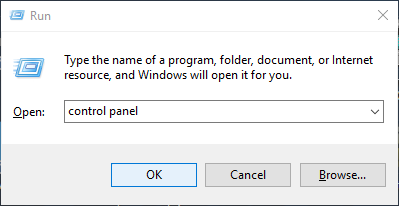
Passaggio 1. Premete "Windows + R" per aprire la finestra Esegui, digitate "control panel" e cliccate su "OK".
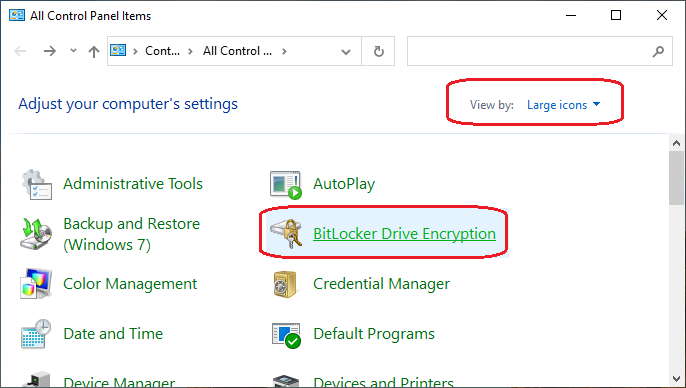
Passaggio 2. Visualizzate tutte le opzioni con icone grandi, poi cliccate su "Crittografia delle unità BitLocker" per aprirlo.
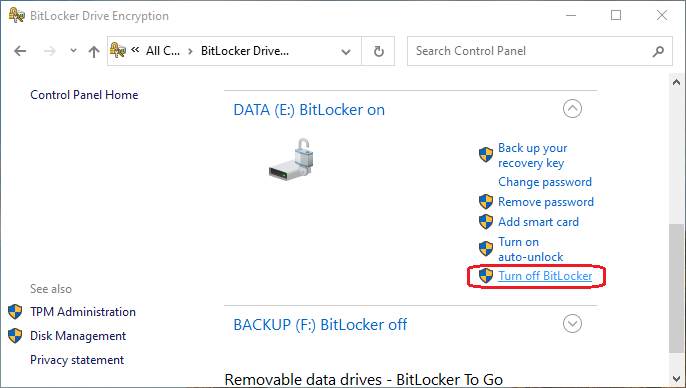
Passaggio 3. Selezionate l'unità crittografata da decriptare, poi cliccate su "Disattiva BitLocker".
Passaggio 4. Una finestra di avviso vi informerà che l'unità verrà decriptata e che l'operazione potrebbe richiedere del tempo. Se siete sicuri, cliccate su "Disattiva BitLocker" per iniziare la decriptazione.

Passaggio 5. Vedrete un'icona nella notification area che indica che l'unità è in fase di decriptazione. Fate doppio clic sull'icona per vedere l'avanzamento.


Come decriptare un'unità BitLocker con manage-bde.exe?
Passaggio 1. Digitate "cmd" nella barra di ricerca di Windows, fate clic destro su "Prompt dei comandi" nei risultati e selezionate "Esegui come amministratore".
Passaggio 2. Vedrete l'avviso: «Consentire a questa app di apportare modifiche al PC?».
Passaggio 3. Cliccate su "Sì" per aprire un Prompt dei comandi elevato.
Passaggio 4. Eseguite "manage-bde.exe -off X:" per decriptare l'unità. Nota: sostituite "X" con la lettera reale dell'unità BitLocker da decriptare.

Passaggio 5. Vedrete un'icona nella notification area che indica che l'unità è in fase di decriptazione. Fate doppio clic per vederne l'avanzamento.
Come decriptare un'unità BitLocker con Windows PowerShell?
Passaggio 1. Eseguite Windows PowerShell come amministratore. Scorciatoia: premete "Tasto Windows + X" per aprire il menu contestuale e scegliete "Windows PowerShell (Admin)".

Passaggio 2. Nella finestra di Windows PowerShell, digitate il comando Disable-BitLocker -MountPoint "X:" ed eseguitelo. Sostituite sicuramente "X" con la lettera reale dell'unità crittografata da decriptare.
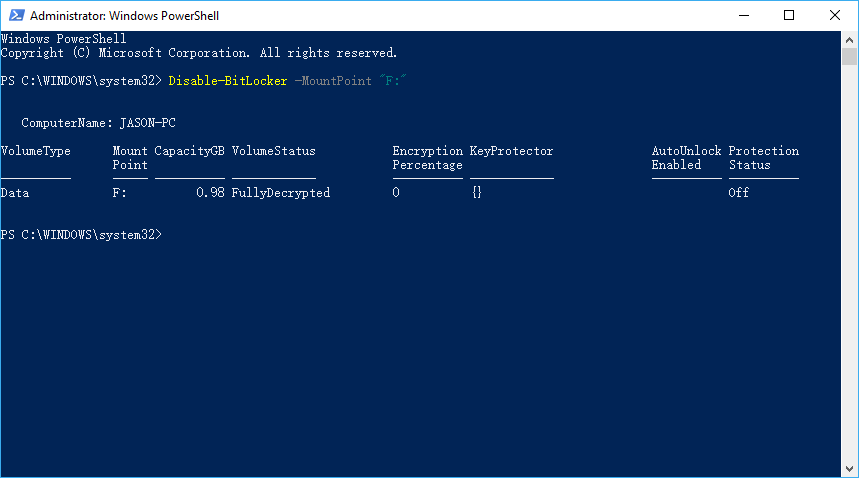
Passaggio 3. Il processo di decriptazione può richiedere a lungo a seconda delle dimensioni dell'unità. Abbiate pazienza e non interrompetelo.
In sintesi
Questo tutorial dettaglia diversi metodi per sbloccare un'unità crittografata con BitLocker in Windows. Se usate Windows Home, vi consigliamo di provare Hasleo BitLocker Anywhere, che offre la maggior parte delle funzioni BitLocker mancanti in Windows Home. Come strumento professionale di crittografia dei dischi, consente non solo di decriptare le unità BitLocker, ma anche di criticarle e di cambiarne le password.
Se dovete recuperare file persi da un'unità crittografata con BitLocker, vi consigliamo di provare il software professionale di recupero dati BitLocker: Hasleo BitLocker Data Recovery.
Domande frequenti (FAQ)
A: No, le edizioni Windows Home non includono la funzione di decriptazione BitLocker. È necessario un software di terze parti come Hasleo BitLocker Anywhere per decriptare le unità BitLocker in Windows Home.
A: La decriptazione di un'unità BitLocker rimuove la protezione con crittografia ma mantiene intatti tutti i dati. Dopo la decriptazione i file sono accessibili senza alcuna password.
A: I tempi di decriptazione dipendono dalle dimensioni e dalla velocità dell'unità. Per unità di grandi dimensioni possono servire diverse ore. Potete continuare a usare il computer durante la decriptazione.
A: Sì, la decriptazione di un'unità BitLocker richiede la password o la chiave di recupero. Senza nessuna delle due chiavi non è possibile decriptare l'unità.
A: Sì, se avete dimenticato la password potete decriptare l'unità con la chiave di recupero di BitLocker. La chiave è un codice numerico a 48 cifre salvato durante la crittografia.
A: La decriptazione della partizione di sistema (unità C:) richiede il riavvio in modalità pre-OS per essere completata. Dopo la decriptazione Windows si avvia normalmente, senza richiedere alcuna password.
A: Sì, potete ricrittografare l'unità in qualsiasi momento con Hasleo BitLocker Anywhere o BitLocker integrato in Windows. Dovrete impostare una nuova password durante la ricrittografia.