

您是否正在寻找在 Windows 中解密 BitLocker 加密驱动器的方案?如果您使用的是 Windows 11/10/8/7 企业版或 Windows 11/10 专业版,可以使用 Windows PowerShell、manage-bde.exe 或 Windows 内置的 BitLocker 解密工具来解密。然而,如果您使用的是 Windows 11/10/8/7 家庭版或 Windows 7 专业版,则可能无法使用这些工具,因为 Microsoft 在这些 Windows 版本中并未提供解密功能。这种情况下,您必须使用 Hasleo BitLocker Anywhere,它可以帮助您在任何 Windows 11/10/8/7 版本中解密 BitLocker 加密驱动器。
在本指南中,我们将逐步介绍如何使用 Hasleo BitLocker Anywhere、Windows 内置 BitLocker 解密工具、manage-bde.exe 和 Windows PowerShell 在 Windows 中解密 BitLocker 加密驱动器。
如何使用 Hasleo BitLocker Anywhere 解密 BitLocker 驱动器?
Hasleo BitLocker Anywhere 是全球首款面向 Windows 的第三方 BitLocker 解决方案,可帮助您解密 BitLocker 加密驱动器。它还实现了 Windows 家庭版中缺失的大部分 BitLocker 功能,包括使用 BitLocker 加密驱动器、更改 BitLocker 加密驱动器的密码以及自动解锁 BitLocker 驱动器。
步骤 1. 启动 Hasleo BitLocker Anywhere,右键单击要解密的盘符,然后单击"关闭 BitLocker"。

步骤 2. 输入密码或恢复密钥,然后单击"下一步"。

- 仅解密已用磁盘空间:只解密文件系统当前占用的磁盘空间,可显著缩短解密时间。
步骤 3. Hasleo BitLocker Anywhere 现在将使用 BitLocker 驱动器加密解密所选驱动器的内容。解密过程可能根据驱动器大小耗费较长时间,请耐心等待。

步骤 4. 解密完成后,单击"完成"按钮关闭窗口。
如何使用 Windows 内置解密工具解密 BitLocker 驱动器?
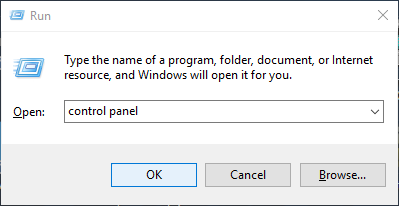
步骤 1. 按 "Windows + R" 打开"运行"对话框,输入 "control panel",然后单击"确定"。
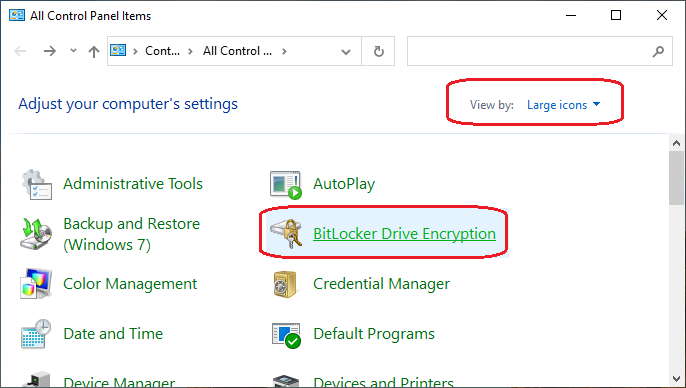
步骤 2. 以"大图标"方式查看所有选项,然后单击"BitLocker 驱动器加密"打开。
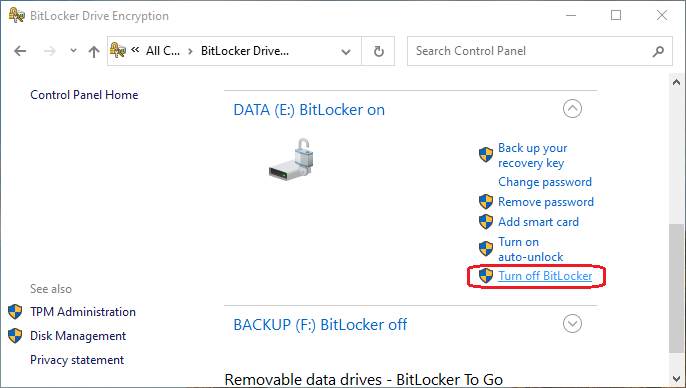
步骤 3. 选择要解密的加密驱动器,然后单击"关闭 BitLocker"。
步骤 4. 将弹出窗口提示您驱动器将被解密,该过程可能需要一些时间。如果确认,请单击"关闭 BitLocker"开始解密。

步骤 5. 您会在系统托盘中看到一个图标,表示驱动器正在解密。双击该图标可查看解密进度。


如何使用 manage-bde.exe 解密 BitLocker 驱动器?
步骤 1. 在 Windows 搜索栏中输入 "cmd",在搜索结果中右键单击"命令提示符",然后选择"以管理员身份运行"。
步骤 2. 将出现提示:"你要允许此应用对你的设备进行更改吗?"
步骤 3. 单击"是",打开提升权限的命令提示符。
步骤 4. 运行 "manage-bde.exe -off X:" 以解密驱动器。注意:请将 "X" 替换为您要解密的 BitLocker 加密驱动器的实际盘符。

步骤 5. 您会在系统托盘中看到一个图标,表示驱动器正在解密。双击该图标可查看解密进度。
如何使用 Windows PowerShell 解密 BitLocker 驱动器?
步骤 1. 以管理员身份运行 Windows PowerShell。快捷方式:按 "Windows 徽标键 + X" 打开弹出菜单,然后选择"Windows PowerShell (管理员)"。

步骤 2. 在 Windows PowerShell 窗口中,输入 Disable-BitLocker -MountPoint "X:" 命令并运行。请务必将 "X" 替换为要解密的加密驱动器的实际硬盘盘符。
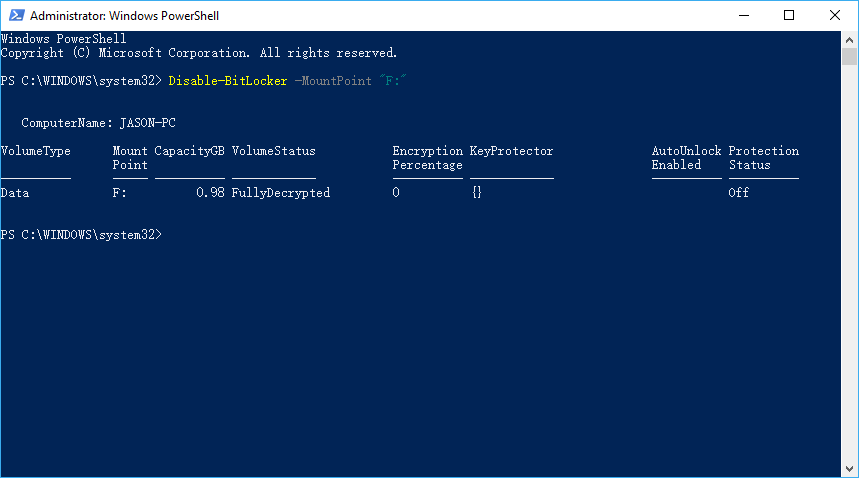
步骤 3. 解密过程可能根据驱动器大小耗费较长时间。请耐心等待,不要中断。
总结
本教程详细介绍了在 Windows 中解锁 BitLocker 加密驱动器的几种方法。如果您使用的是 Windows 家庭版,我们建议尝试 Hasleo BitLocker Anywhere,它提供了 Windows 家庭版中缺失的大部分 BitLocker 功能。作为专业的磁盘加密工具,它不仅可以解密 BitLocker 加密驱动器,还能用 BitLocker 加密驱动器、更改加密驱动器的密码等。
如果您需要从 BitLocker 加密驱动器中恢复丢失的文件,我们建议尝试专业的 BitLocker 数据恢复软件——Hasleo BitLocker Data Recovery。
常见问题解答
A: 答:不行,Windows 家庭版不包含 BitLocker 解密功能。您需要使用 Hasleo BitLocker Anywhere 等第三方软件在 Windows 家庭版中解密 BitLocker 加密驱动器。
A: 答:解密 BitLocker 驱动器会移除加密保护,但所有数据保持完好。解密后,您的文件无需任何密码即可访问。
A: 答:解密时间取决于驱动器的大小和速度。大容量驱动器可能需要数小时。解密过程中您可以继续使用电脑。
A: 答:是的,解密 BitLocker 加密驱动器需要 BitLocker 密码或恢复密钥之一。缺少任何一个密钥都无法解密驱动器。
A: 答:可以,如果忘记了密码,可以使用 BitLocker 恢复密钥解密驱动器。恢复密钥是加密时保存的 48 位数字代码。
A: 答:解密系统分区(C: 盘)需要重启进入预操作系统模式才能完成。解密完成后,Windows 将正常启动,无需输入任何密码。
A: 答:可以,您随时可以使用 Hasleo BitLocker Anywhere 或 Windows 内置 BitLocker 重新加密驱动器。重新加密时需要设置新密码。