

¿Busca una solución para descifrar una unidad cifrada con BitLocker en Windows? Si usa Windows 11/10/8/7 Empresa o Windows 11/10 Profesional, puede utilizar Windows PowerShell, manage-bde.exe o la herramienta de descifrado de BitLocker integrada en Windows. Sin embargo, si usa Windows 11/10/8/7 Inicio o Windows 7 Profesional, puede que no pueda usarlos, ya que Microsoft no proporciona la función de descifrado en estas ediciones. En ese caso, deberá usar Hasleo BitLocker Anywhere, que le ayuda a descifrar unidades BitLocker en cualquier edición de Windows 11/10/8/7.
En esta guía le mostramos los pasos para descifrar una unidad cifrada con BitLocker en Windows con Hasleo BitLocker Anywhere, la herramienta de descifrado de BitLocker integrada en Windows, manage-bde.exe y Windows PowerShell.
¿Cómo descifrar una unidad BitLocker con Hasleo BitLocker Anywhere?
Hasleo BitLocker Anywhere es la primera solución BitLocker de terceros del mundo para Windows, que le ayuda a descifrar unidades cifradas con BitLocker. También implementa la mayoría de las funciones de BitLocker que no están disponibles en Windows Inicio, como cifrar unidades con BitLocker, cambiar contraseñas de unidades cifradas y desbloquear automáticamente unidades BitLocker.
Paso 1. Inicie Hasleo BitLocker Anywhere, haga clic derecho en la letra de unidad que desea descifrar y luego haga clic en "Desactivar BitLocker".

Paso 2. Introduzca la contraseña o la clave de recuperación y luego haga clic en "Siguiente".

- Descifrar solo el espacio en disco utilizado: permite descifrar únicamente el espacio que usa actualmente el sistema de archivos, lo que reduce notablemente el tiempo de descifrado.
Paso 3. Hasleo BitLocker Anywhere descifrará ahora el contenido de la unidad seleccionada con el cifrado de unidades BitLocker. El proceso puede tardar según el tamaño de la unidad; tenga paciencia.

Paso 4. Cuando finalice el descifrado, haga clic en el botón "Finalizar" para cerrar la ventana.
¿Cómo descifrar una unidad BitLocker con la herramienta de descifrado integrada en Windows?
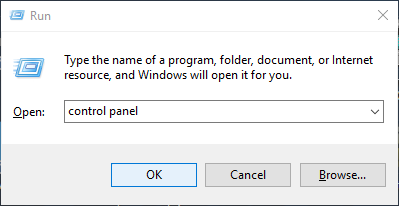
Paso 1. Pulse "Windows + R" para abrir el cuadro de diálogo Ejecutar, escriba "control panel" y haga clic en "Aceptar".
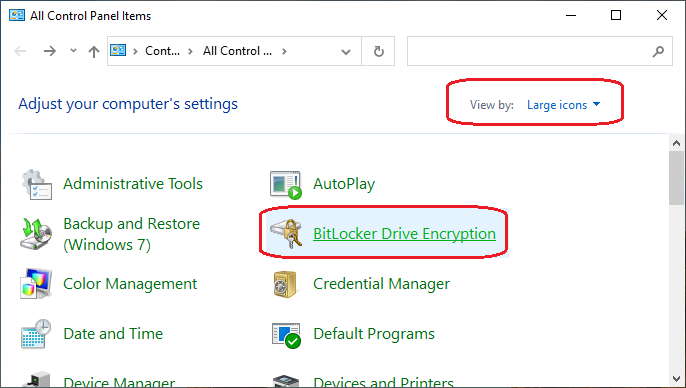
Paso 2. Muestre todas las opciones en iconos grandes y luego haga clic en "Cifrado de unidades BitLocker" para abrirlo.
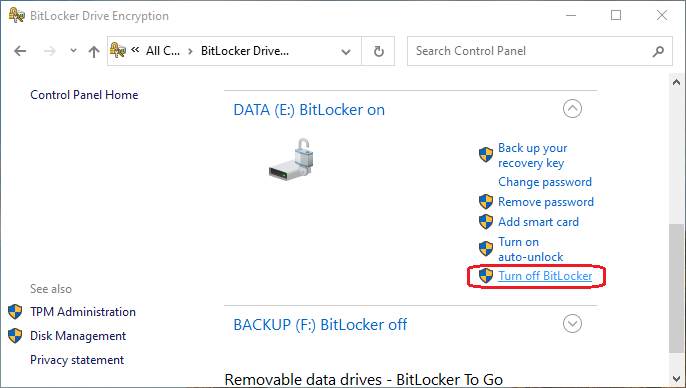
Paso 3. Seleccione la unidad cifrada que desea descifrar y luego haga clic en "Desactivar BitLocker".
Paso 4. Una ventana emergente le avisará de que la unidad se descifrará y de que el proceso puede llevar algún tiempo. Si está seguro, haga clic en "Desactivar BitLocker" para iniciar el descifrado.

Paso 5. Verá un icono en la bandeja del sistema que indica que la unidad se está descifrando. Haga doble clic en el icono para ver el progreso del descifrado.


¿Cómo descifrar una unidad BitLocker con manage-bde.exe?
Paso 1. Escriba "cmd" en la barra de búsqueda de Windows, haga clic derecho en "Símbolo del sistema" en los resultados y seleccione "Ejecutar como administrador".
Paso 2. Aparecerá el aviso: "¿Desea permitir que esta aplicación realice cambios en su PC?"
Paso 3. Haga clic en "Sí" para abrir un Símbolo del sistema elevado.
Paso 4. Ejecute "manage-bde.exe -off X:" para descifrar la unidad. Nota: sustituya "X" por la letra real de la unidad cifrada con BitLocker que desea descifrar.

Paso 5. Verá un icono en la bandeja del sistema que indica que la unidad se está descifrando. Haga doble clic en el icono para ver el progreso.
¿Cómo descifrar una unidad BitLocker con Windows PowerShell?
Paso 1. Ejecute Windows PowerShell como administrador. Atajo: pulse "Tecla Windows + X" para abrir el menú emergente y elija "Windows PowerShell (Administrador)".

Paso 2. En la ventana de Windows PowerShell, introduzca el comando Disable-BitLocker -MountPoint "X:" y ejecútelo. Asegúrese de sustituir "X" por la letra real de la unidad cifrada que desea descifrar.
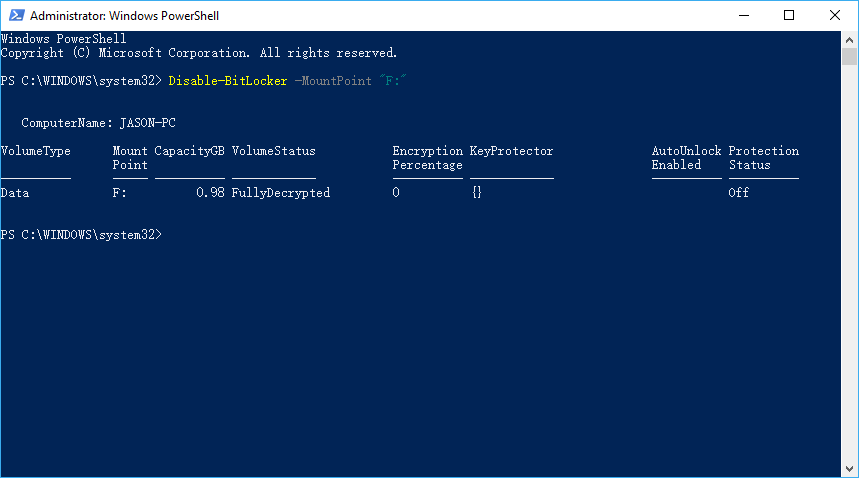
Paso 3. El proceso de descifrado puede tardar según el tamaño de la unidad. Tenga paciencia y no lo interrumpa.
En resumen
Este tutorial detalla varios métodos para desbloquear una unidad cifrada con BitLocker en Windows. Si usa Windows Inicio, le recomendamos probar Hasleo BitLocker Anywhere, que ofrece la mayoría de las funciones de BitLocker ausentes en Windows Inicio. Como herramienta profesional de cifrado de disco, no solo le permite descifrar unidades BitLocker, sino también cifrarlas y cambiar sus contraseñas.
Si necesita recuperar archivos perdidos de una unidad cifrada con BitLocker, le recomendamos probar el software profesional de recuperación de datos de BitLocker: Hasleo BitLocker Data Recovery.
Preguntas frecuentes (FAQ)
A: No, las ediciones Windows Inicio no incluyen la función de descifrado de BitLocker. Necesita software de terceros como Hasleo BitLocker Anywhere para descifrar unidades cifradas con BitLocker en Windows Inicio.
A: El descifrado de una unidad BitLocker elimina la protección por cifrado pero mantiene todos sus datos intactos. Después del descifrado, sus archivos quedan accesibles sin ninguna contraseña.
A: El tiempo de descifrado depende del tamaño y la velocidad de la unidad. En unidades grandes puede tardar varias horas. Puede seguir usando el equipo durante el proceso de descifrado.
A: Sí, el descifrado de una unidad BitLocker requiere la contraseña o la clave de recuperación. Sin ninguna de las dos claves, no se puede descifrar la unidad.
A: Sí, si olvidó la contraseña, puede descifrar la unidad con la clave de recuperación de BitLocker. La clave es un código numérico de 48 dígitos guardado durante el cifrado.
A: El descifrado de la partición del sistema (unidad C:) requiere reiniciar en el modo previo al SO para completarse. Después del descifrado, Windows se iniciará normalmente sin necesidad de contraseña.
A: Sí, puede volver a cifrar la unidad en cualquier momento con Hasleo BitLocker Anywhere o el BitLocker integrado en Windows. Deberá establecer una nueva contraseña durante el nuevo cifrado.