

Suchen Sie eine Lösung zum Entschlüsseln eines BitLocker-verschlüsselten Laufwerks unter Windows? Wenn Sie Windows 11/10/8/7 Enterprise oder Windows 11/10 Professional verwenden, können Sie Windows PowerShell, manage-bde.exe oder das Windows-integrierte BitLocker-Entschlüsselungswerkzeug nutzen. Unter Windows 11/10/8/7 Home oder Windows 7 Professional ist das jedoch möglicherweise nicht möglich, da Microsoft in diesen Editions keine Entschlüsselungsfunktion bereitstellt. In diesem Fall müssen Sie Hasleo BitLocker Anywhere verwenden, das Ihnen das Entschlüsseln in jeder Edition von Windows 11/10/8/7 ermöglicht.
In dieser Anleitung führen wir Sie Schritt für Schritt durch das Entschlüsseln eines BitLocker-verschlüsselten Laufwerks unter Windows mit Hasleo BitLocker Anywhere, dem Windows-integrierten BitLocker-Entschlüsselungswerkzeug, manage-bde.exe und Windows PowerShell.
Wie entschlüsselt man ein BitLocker-Laufwerk mit Hasleo BitLocker Anywhere?
Hasleo BitLocker Anywhere ist die weltweit erste Drittanbieter-BitLocker-Lösung für Windows, die Sie beim Entschlüsseln von BitLocker-Laufwerken unterstützt. Sie implementiert außerdem die meisten BitLocker-Funktionen, die in Windows Home fehlen, einschließlich des Verschlüsselns von Laufwerken mit BitLocker, des Änderns von Passwörtern und des automatischen Entsperrens von BitLocker-Laufwerken.
Schritt 1: Starten Sie Hasleo BitLocker Anywhere, klicken Sie mit der rechten Maustaste auf den Laufwerksbuchstaben, den Sie entschlüsseln möchten, und wählen Sie dann „BitLocker deaktivieren“.

Schritt 2: Geben Sie das Passwort oder den Wiederherstellungsschlüssel ein und klicken Sie auf „Weiter“.

- Nur belegten Speicherplatz entschlüsseln: Entschlüsselt nur den derzeit vom Dateisystem belegten Speicherplatz und verkürzt die Entschlüsselungszeit erheblich.
Schritt 3: Hasleo BitLocker Anywhere entschlüsselt nun den Inhalt des ausgewählten Laufwerks mit der BitLocker-Laufwerksverschlüsselung. Je nach Laufwerksgröße kann dies lange dauern – bitte haben Sie etwas Geduld.

Schritt 4: Nach Abschluss der Entschlüsselung klicken Sie auf „Fertig stellen“, um das Fenster zu schließen.
Wie entschlüsselt man ein BitLocker-Laufwerk mit dem Windows-integrierten Entschlüsselungswerkzeug?
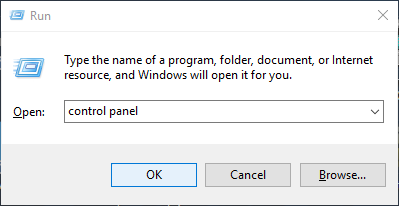
Schritt 1: Drücken Sie „Windows + R“, um den Dialog „Ausführen“ zu öffnen, geben Sie „control panel“ ein und klicken Sie auf „OK“.
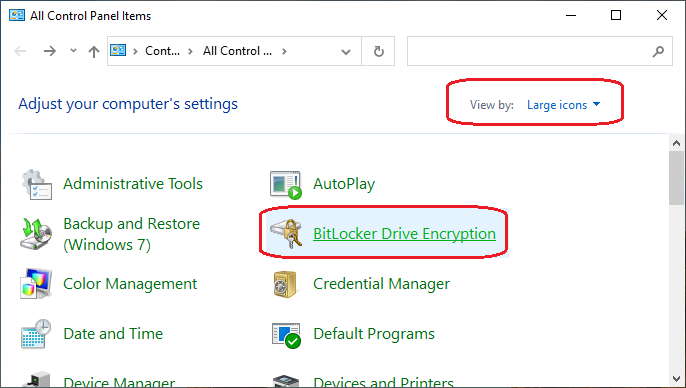
Schritt 2: Stellen Sie alle Optionen auf „Große Symbole“ ein und klicken Sie dann auf „BitLocker-Laufwerksverschlüsselung“, um es zu öffnen.
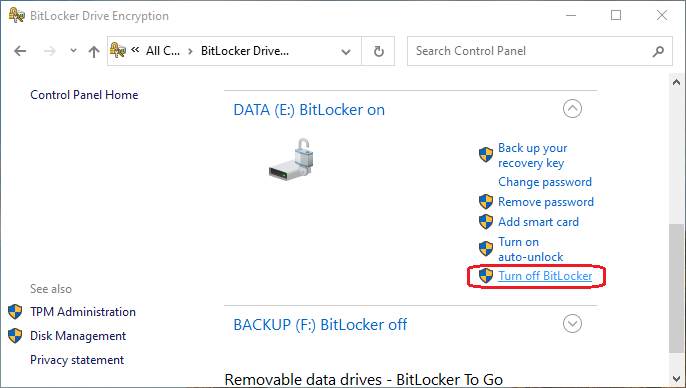
Schritt 3: Wählen Sie das zu entschlüsselnde verschlüsselte Laufwerk aus und klicken Sie auf „BitLocker deaktivieren“.
Schritt 4: Ein Popup-Fenster weist Sie darauf hin, dass das Laufwerk entschlüsselt wird und der Vorgang einige Zeit dauern kann. Klicken Sie zur Bestätigung auf „BitLocker deaktivieren“, um mit der Entschlüsselung zu beginnen.

Schritt 5: Im Infobereich (Systemtray) erscheint ein Symbol, das anzeigt, dass das Laufwerk entschlüsselt wird. Doppelklicken Sie auf das Symbol, um den Fortschritt anzuzeigen.


Wie entschlüsselt man ein BitLocker-Laufwerk mit manage-bde.exe?
Schritt 1: Geben Sie „cmd“ in die Windows-Suchleiste ein, klicken Sie mit der rechten Maustaste auf „Eingabeaufforderung“ in den Suchergebnissen und wählen Sie „Als Administrator ausführen“.
Schritt 2: Sie erhalten die Aufforderung: „Möchten Sie zulassen, dass diese App Änderungen an Ihrem Gerät vornimmt?“
Schritt 3: Klicken Sie auf „Ja“, um eine erhöhte Eingabeaufforderung zu öffnen.
Schritt 4: Führen Sie „manage-bde.exe -off X:“ aus, um das Laufwerk zu entschlüsseln. Hinweis: Ersetzen Sie „X“ durch den tatsächlichen Laufwerksbuchstaben des zu entschlüsselnden BitLocker-Laufwerks.

Schritt 5: Im Infobereich erscheint ein Symbol, das anzeigt, dass das Laufwerk entschlüsselt wird. Doppelklicken Sie darauf, um den Fortschritt anzuzeigen.
Wie entschlüsselt man ein BitLocker-Laufwerk mit Windows PowerShell?
Schritt 1: Führen Sie Windows PowerShell als Administrator aus. Kurzweg: Drücken Sie „Windows-Taste + X“, um das Kontextmenü zu öffnen, und wählen Sie „Windows PowerShell (Admin)“.

Schritt 2: Geben Sie im Windows-PowerShell-Fenster den Befehl Disable-BitLocker -MountPoint "X:" ein und führen Sie ihn aus. Ersetzen Sie „X“ unbedingt durch den tatsächlichen Laufwerksbuchstaben des zu entschlüsselnden Laufwerks.
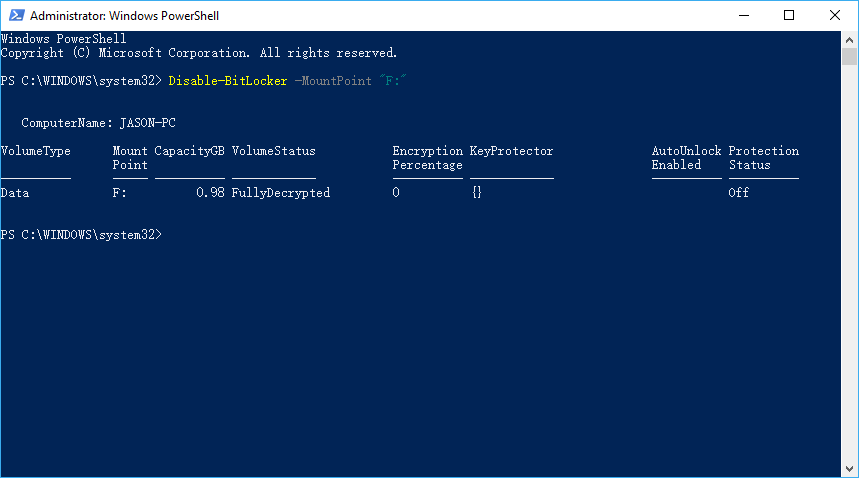
Schritt 3: Der Entschlüsselungsvorgang kann je nach Laufwerksgröße lange dauern. Bitte haben Sie Geduld und unterbrechen Sie ihn nicht.
Fazit
Dieses Tutorial beschreibt mehrere Methoden zum Entsperren eines BitLocker-verschlüsselten Laufwerks unter Windows. Wenn Sie Windows Home verwenden, empfehlen wir Hasleo BitLocker Anywhere, das die meisten in Windows Home fehlenden BitLocker-Funktionen bietet. Als professionelles Datenträger-Verschlüsselungswerkzeug können Sie damit nicht nur BitLocker-Laufwerke entschlüsseln, sondern auch Laufwerke verschlüsseln und Passwörter ändern.
Wenn Sie verlorene Dateien aus einem BitLocker-verschlüsselten Laufwerk wiederherstellen möchten, empfehlen wir die professionelle BitLocker-Datenrettungs-Software Hasleo BitLocker Data Recovery.
Häufig gestellte Fragen (FAQ)
A: Nein, Windows-Home-Editionen enthalten keine BitLocker-Entschlüsselungsfunktion. Sie benötigen Drittanbieter-Software wie Hasleo BitLocker Anywhere, um BitLocker-Laufwerke unter Windows Home zu entschlüsseln.
A: Das Entschlüsseln eines BitLocker-Laufwerks entfernt den Verschlüsselungsschutz, Ihre Daten bleiben jedoch vollständig erhalten. Nach der Entschlüsselung sind Ihre Dateien ohne Passwort zugänglich.
A: Die Entschlüsselungszeit hängt von Größe und Geschwindigkeit des Laufwerks ab. Bei großen Laufwerken kann es mehrere Stunden dauern. Während der Entschlüsselung können Sie den Computer weiter verwenden.
A: Ja, zum Entschlüsseln eines BitLocker-Laufwerks benötigen Sie entweder das BitLocker-Passwort oder den Wiederherstellungsschlüssel. Ohne einen der beiden Schlüssel ist das Laufwerk nicht entschlüsselbar.
A: Ja, wenn Sie das Passwort vergessen haben, können Sie das Laufwerk mit dem BitLocker-Wiederherstellungsschlüssel entschlüsseln. Der Schlüssel ist ein während der Verschlüsselung gespeicherter 48-stelliger Zahlencode.
A: Das Entschlüsseln der Systempartition (Laufwerk C:) erfordert einen Neustart in den Pre-OS-Modus. Nach der Entschlüsselung startet Windows normal, ohne dass ein Passwort erforderlich ist.
A: Ja, Sie können das Laufwerk jederzeit mit Hasleo BitLocker Anywhere oder dem Windows-integrierten BitLocker wieder verschlüsseln. Beim erneuten Verschlüsseln müssen Sie ein neues Passwort festlegen.