

您是否正在尋找在 Windows 中解密 BitLocker 加密磁碟機的方案?如果您使用的是 Windows 11/10/8/7 企業版或 Windows 11/10 專業版,可以使用 Windows PowerShell、manage-bde.exe 或 Windows 內建的 BitLocker 解密工具來解密。然而,如果您使用的是 Windows 11/10/8/7 家用版或 Windows 7 專業版,則可能無法使用這些工具,因為 Microsoft 在這些 Windows 版本中並未提供解密功能。這種情況下,您必須使用 Hasleo BitLocker Anywhere,它可以幫助您在任何 Windows 11/10/8/7 版本中解密 BitLocker 加密磁碟機。
在本指南中,我們將逐步介紹如何使用 Hasleo BitLocker Anywhere、Windows 內建 BitLocker 解密工具、manage-bde.exe 和 Windows PowerShell 在 Windows 中解密 BitLocker 加密磁碟機。
如何使用 Hasleo BitLocker Anywhere 解密 BitLocker 磁碟機?
Hasleo BitLocker Anywhere 是全球首款面向 Windows 的第三方 BitLocker 解決方案,可幫助您解密 BitLocker 加密磁碟機。它還實現了 Windows 家用版中缺失的大部分 BitLocker 功能,包括使用 BitLocker 加密磁碟機、變更 BitLocker 加密磁碟機的密碼以及自動解除鎖定 BitLocker 磁碟機。
步驟 1. 啟動 Hasleo BitLocker Anywhere,以滑鼠右鍵按一下要解密的磁碟機代號,然後按一下「關閉 BitLocker」。

步驟 2. 輸入密碼或復原金鑰,然後按一下「下一步」。

- 僅解密已用磁碟空間:只解密檔案系統目前佔用的磁碟空間,可顯著縮短解密時間。
步驟 3. Hasleo BitLocker Anywhere 現在將使用 BitLocker 磁碟機加密解密所選磁碟機的內容。解密過程可能根據磁碟機大小耗費較長時間,請耐心等待。

步驟 4. 解密完成後,按一下「完成」鈕關閉視窗。
如何使用 Windows 內建解密工具解密 BitLocker 磁碟機?
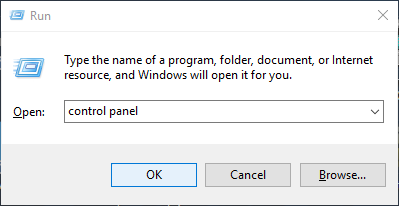
步驟 1. 按 "Windows + R" 開啟「執行」對話方塊,輸入 "control panel",然後按一下「確定」。
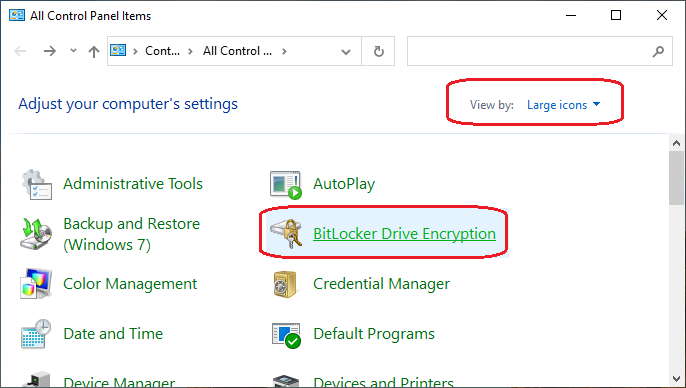
步驟 2. 以「大圖示」方式檢視所有選項,然後按一下「BitLocker 磁碟機加密」開啟。
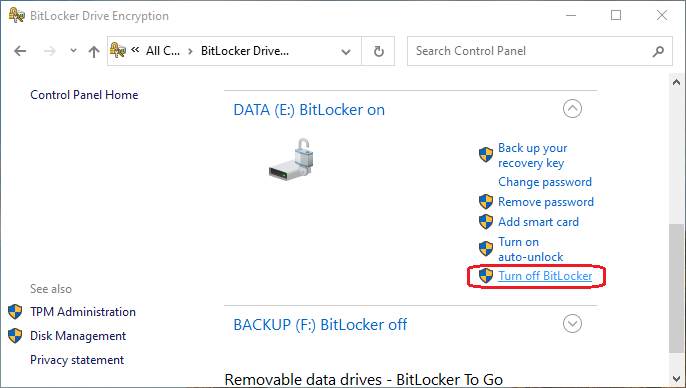
步驟 3. 選擇要解密的加密磁碟機,然後按一下「關閉 BitLocker」。
步驟 4. 將彈出視窗提示您磁碟機將被解密,該過程可能需要一些時間。如果確認,請按一下「關閉 BitLocker」開始解密。

步驟 5. 您會在系統通知區域看到一個圖示,表示磁碟機正在解密。連續按兩下該圖示可查看解密進度。


如何使用 manage-bde.exe 解密 BitLocker 磁碟機?
步驟 1. 在 Windows 搜尋列中輸入 "cmd",在搜尋結果中以滑鼠右鍵按一下「命令提示字元」,然後選擇「以系統管理員身分執行」。
步驟 2. 將出現提示:「你要允許此應用程式對你的裝置進行變更嗎?」
步驟 3. 按一下「是」,開啟提升權限的命令提示字元。
步驟 4. 執行 "manage-bde.exe -off X:" 以解密磁碟機。注意:請將 "X" 替換為您要解密的 BitLocker 加密磁碟機的實際磁碟機代號。

步驟 5. 您會在系統通知區域看到一個圖示,表示磁碟機正在解密。連續按兩下該圖示可查看解密進度。
如何使用 Windows PowerShell 解密 BitLocker 磁碟機?
步驟 1. 以系統管理員身分執行 Windows PowerShell。快捷方式:按 "Windows 徽標鍵 + X" 開啟快顯功能表,然後選擇「Windows PowerShell (系統管理員)」。

步驟 2. 在 Windows PowerShell 視窗中,輸入 Disable-BitLocker -MountPoint "X:" 命令並執行。請務必將 "X" 替換為要解密的加密磁碟機的實際硬碟磁碟機代號。
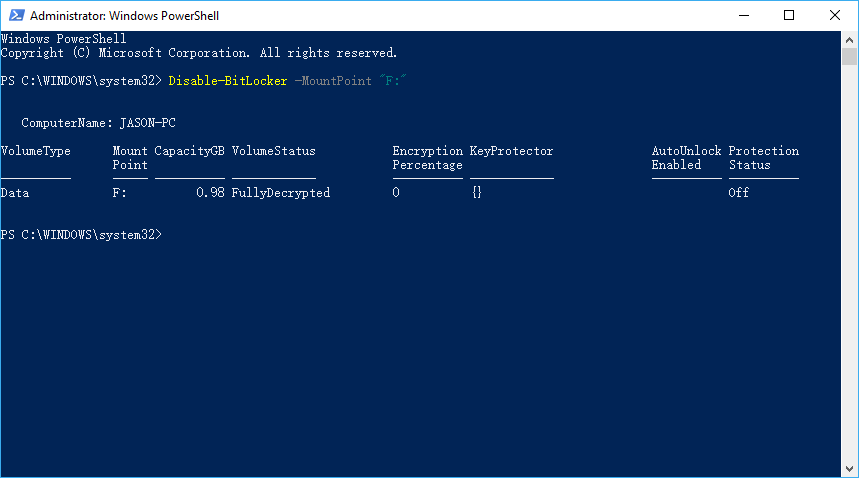
步驟 3. 解密過程可能根據磁碟機大小耗費較長時間。請耐心等待,不要中斷。
總結
本教學詳細介紹了在 Windows 中解除鎖定 BitLocker 加密磁碟機的幾種方法。如果您使用的是 Windows 家用版,我們建議嘗試 Hasleo BitLocker Anywhere,它提供了 Windows 家用版中缺失的大部分 BitLocker 功能。作為專業的磁碟加密工具,它不僅可以解密 BitLocker 加密磁碟機,還能用 BitLocker 加密磁碟機、變更加密磁碟機的密碼等。
如果您需要從 BitLocker 加密磁碟機中恢復遺失的檔案,我們建議嘗試專業的 BitLocker 資料恢復軟體——Hasleo BitLocker Data Recovery。
常見問題解答
A: 答:不行,Windows 家用版不包含 BitLocker 解密功能。您需要使用 Hasleo BitLocker Anywhere 等第三方軟體在 Windows 家用版中解密 BitLocker 加密磁碟機。
A: 答:解密 BitLocker 磁碟機會移除加密保護,但所有資料保持完好。解密後,您的檔案無需任何密碼即可存取。
A: 答:解密時間取決於磁碟機的大小和速度。大容量磁碟機可能需要數小時。解密過程中您可以繼續使用電腦。
A: 答:是的,解密 BitLocker 加密磁碟機需要 BitLocker 密碼或復原金鑰之一。缺少任何一個金鑰都無法解密磁碟機。
A: 答:可以,如果忘記了密碼,可以使用 BitLocker 復原金鑰解密磁碟機。復原金鑰是加密時儲存的 48 位數字代碼。
A: 答:解密系統分割區(C: 磁碟機)需要重新啟動進入預作業系統模式才能完成。解密完成後,Windows 將正常開機,無需輸入任何密碼。
A: 答:可以,您隨時可以使用 Hasleo BitLocker Anywhere 或 Windows 內建 BitLocker 重新加密磁碟機。重新加密時需要設定新密碼。