

Windows で BitLocker 暗号化ドライブを復号する方法をお探しですか?Windows 11/10/8/7 Enterprise や Windows 11/10 Pro を使用している場合は、Windows PowerShell、manage-bde.exe、または Windows 組み込みの BitLocker 復号ツールで復号できます。しかし、Windows 11/10/8/7 Home や Windows 7 Professional を使用している場合、Microsoft がこれらのエディションに復号機能を提供していないため、これらのツールを使えないことがあります。その場合は、あらゆる Windows 11/10/8/7 エディションで BitLocker 暗号化ドライブの復号を支援する Hasleo BitLocker Anywhere を使用する必要があります。
このガイドでは、Hasleo BitLocker Anywhere、Windows 組み込みの BitLocker 復号ツール、manage-bde.exe、Windows PowerShell を使って Windows 上で BitLocker 暗号化ドライブを復号する手順を順に説明します。
Hasleo BitLocker Anywhere で BitLocker ドライブを復号する方法は?
Hasleo BitLocker Anywhere は、BitLocker 暗号化ドライブの復号を支援する、Windows 向け世界初のサードパーティ BitLocker ソリューションです。BitLocker でドライブを暗号化すること、BitLocker 暗号化ドライブのパスワード変更、BitLocker ドライブの自動ロック解除など、Windows Home では利用できない BitLocker 機能の多くも実装しています。
ステップ 1. Hasleo BitLocker Anywhere を起動し、復号したいドライブレターを右クリックして「BitLocker を無効にする」をクリックします。

ステップ 2. パスワードまたはリカバリキーを入力し、「次へ」をクリックします。

- 使用済みディスク領域のみを復号:ファイルシステムが現在使用しているディスク領域のみを復号し、復号時間を大幅に短縮できます。
ステップ 3. Hasleo BitLocker Anywhere が BitLocker ドライブ暗号化を使用して、選択したドライブの内容を復号します。ドライブのサイズによっては時間がかかる場合があるため、しばらくお待ちください。

ステップ 4. 復号が完了したら、「完了」ボタンをクリックしてウィンドウを閉じます。
Windows 組み込みの復号ツールで BitLocker ドライブを復号する方法は?
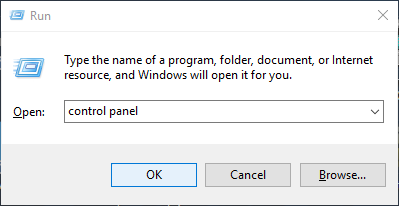
ステップ 1.「Windows + R」キーで「ファイル名を指定して実行」を開き、「control panel」と入力して「OK」をクリックします。
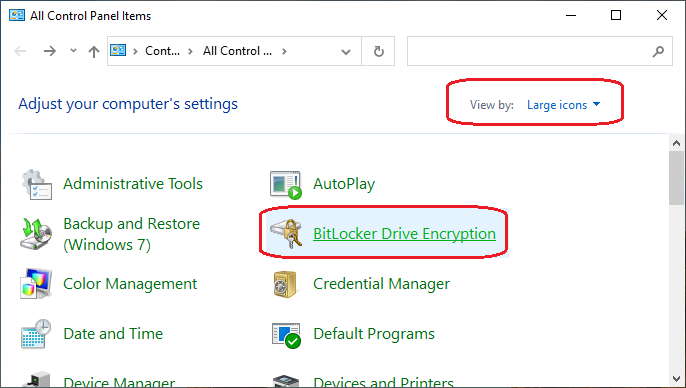
ステップ 2. 表示オプションを「特大アイコン」にし、「BitLocker ドライブ暗号化」をクリックして開きます。
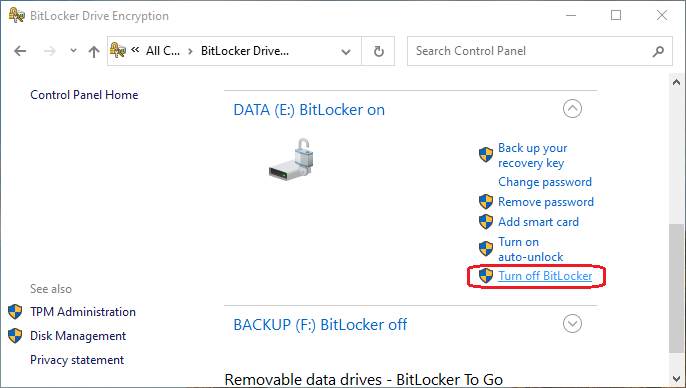
ステップ 3. 復号したい暗号化ドライブを選択し、「BitLocker を無効にする」をクリックします。
ステップ 4. ポップアップで、ドライブが復号され、プロセスに時間がかかる可能性がある旨が表示されます。確認のうえ、「BitLocker を無効にする」をクリックして復号を開始します。

ステップ 5. システムトレイに、ドライブが復号中であることを示すアイコンが表示されます。アイコンをダブルクリックすると復号の進捗を確認できます。


manage-bde.exe で BitLocker ドライブを復号する方法は?
ステップ 1. Windows の検索バーに「cmd」と入力し、検索結果の「コマンドプロンプト」を右クリックして「管理者として実行」を選択します。
ステップ 2. 「このアプリがデバイスに変更を加えることを許可しますか?」というプロンプトが表示されます。
ステップ 3.「はい」をクリックして、管理者特権のコマンドプロンプトを開きます。
ステップ 4.「manage-bde.exe -off X:」を実行してドライブを復号します。注意:「X」は、復号したい BitLocker 暗号化ドライブの実際のドライブレターに置き換えてください。

ステップ 5. システムトレイに、ドライブが復号中であることを示すアイコンが表示されます。アイコンをダブルクリックすると復号の進捗を確認できます。
Windows PowerShell で BitLocker ドライブを復号する方法は?
ステップ 1. 管理者として Windows PowerShell を実行します。ショートカット:「Windows ロゴキー + X」でポップアップメニューを開き、「Windows PowerShell(管理者)」を選択します。

ステップ 2. Windows PowerShell ウィンドウで Disable-BitLocker -MountPoint "X:" コマンドを入力して実行します。「X」は、復号したい暗号化ドライブの実際のハードディスクドライブレターに必ず置き換えてください。
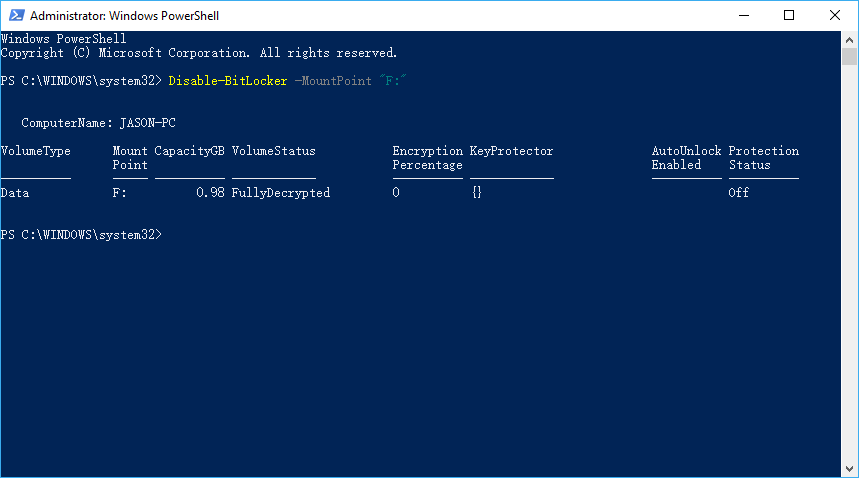
ステップ 3. 復号にはドライブのサイズによって長い時間がかかる場合があります。中断せず、しばらくお待ちください。
まとめ
このチュートリアルでは、Windows 上で BitLocker 暗号化ドライブのロックを解除するいくつかの方法を詳しく説明しました。Windows Home を使用している場合は、Windows Home で利用できない BitLocker 機能の多くを提供する Hasleo BitLocker Anywhere のお試しをお勧めします。プロフェッショナルなディスク暗号化ツールとして、BitLocker 暗号化ドライブの復号だけでなく、BitLocker による暗号化やパスワード変更なども可能です。
BitLocker 暗号化ドライブから失われたファイルを復元する必要がある場合は、プロフェッショナルな BitLocker データ復旧ソフトウェアである Hasleo BitLocker Data Recovery のお試しをお勧めします。
よくある質問
A: A: いいえ、Windows Home には BitLocker の復号機能は含まれていません。Windows Home で BitLocker 暗号化ドライブを復号するには、Hasleo BitLocker Anywhere などのサードパーティソフトウェアが必要です。
A: A: BitLocker ドライブの復号は暗号化保護を解除するだけで、データはすべて保持されます。復号後はパスワードなしでファイルにアクセスできます。
A: A: 復号時間はドライブのサイズと速度によって決まります。大容量のドライブでは数時間かかる場合があります。復号中もパソコンの利用を続けられます。
A: A: はい、BitLocker 暗号化ドライブの復号には、BitLocker のパスワードかリカバリキーのいずれかが必要です。どちらの鍵もなければ復号できません。
A: A: はい、パスワードを忘れた場合は BitLocker リカバリキーで復号できます。リカバリキーは暗号化時に保存された 48 桁の数字コードです。
A: A: システムパーティション(C: ドライブ)の復号は、完了するための事前 OS モードへの再起動が必要です。復号後は、パスワードなしで Windows が正常に起動します。
A: A: はい、Hasleo BitLocker Anywhere または Windows 組み込みの BitLocker を使っていつでも再暗号化できます。再暗号化時に新しいパスワードを設定する必要があります。