

Tengo un equipo antiguo con Windows 7 Professional y lo uso principalmente para guardar fotos y documentos importantes. Para evitar el acceso no autorizado, usé TrueCrypt para cifrar las particiones donde se guardan esos archivos. Tras el final de TrueCrypt, buscaba alternativas y BitLocker es una buena opción. Lamentablemente, parece que no puedo usar BitLocker en Windows 7 Professional, ni siquiera lo encuentro. ¿Alguien sabe cómo habilitar BitLocker en Windows 7 Professional?
Windows 7 es un excelente sistema operativo con una vitalidad tenaz que sigue siendo usado por un gran número de usuarios después del lanzamiento de Windows 10. Esto se debe a que es estable y tiene muchas funciones útiles, donde la función BitLocker se usa principalmente para ayudar a proteger los datos. Sin embargo, solo está disponible en Windows 7 Ultimate y Enterprise, no en Windows 7 Professional y no se puede descargar e instalar. Si buscamos BitLocker en Windows 7 Professional, no encontraremos nada. ¿Hay forma de habilitar BitLocker en Windows 7 Professional Edition? Sí, use Hasleo BitLocker Anywhere.
Tutorial para habilitar/activar BitLocker en Windows 7 Professional
Paso 1. Descargue e instale Hasleo BitLocker Anywhere.
Paso 2. Inicie Hasleo BitLocker Anywhere, haga clic derecho en la letra de unidad que desea cifrar y luego en "Activar BitLocker".

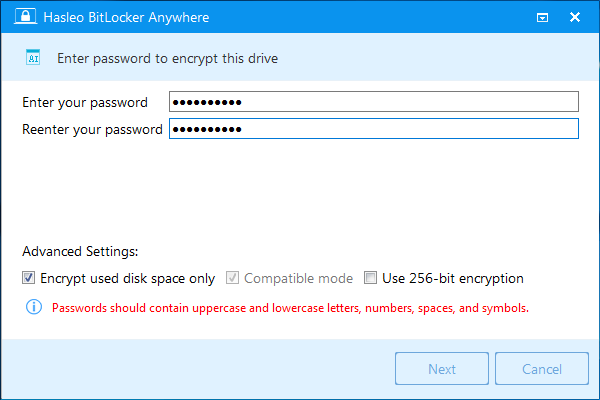
Paso 3. En este paso debe especificar una contraseña para cifrar la unidad, introducir la contraseña y hacer clic en "Siguiente". Debe elegir una contraseña que combine mayúsculas, minúsculas, números, espacios y símbolos especiales. Cuando termine el cifrado, podrá acceder a la unidad con esta contraseña.
Paso 4. Haga una copia de seguridad de la clave de recuperación de BitLocker y luego haga clic en "Siguiente" para continuar. Puede guardar la clave de recuperación en un archivo o imprimir una copia. Tenga en cuenta que cualquier persona puede usar la clave de recuperación para acceder a la unidad, aunque no conozca la contraseña introducida en el paso anterior, así que no la revele a otros.

Paso 5. Hasleo BitLocker Anywhere cifrará ahora la unidad seleccionada con el cifrado de unidad BitLocker. El proceso puede tardar mucho según el tamaño de la unidad, así que tenga paciencia. Si no quiere esperar, la opción "Apagar el equipo al finalizar" es una buena elección; solo márquela.

Paso 6. Cuando termine el cifrado, haga clic en el botón "Finalizar" para cerrar la ventana.

Hasleo BitLocker Anywhere es la primera solución BitLocker del mundo para Windows 7 Professional Edition, que le permite habilitar BitLocker en Windows 7 Pro en solo unos pasos.
Preguntas frecuentes (FAQ)
A: No, BitLocker solo está disponible en las ediciones Windows 7 Ultimate y Enterprise. Windows 7 Professional no incluye esta función.
A: Use software de terceros como Hasleo BitLocker Anywhere, la primera solución BitLocker del mundo para Windows 7 Professional.
A: Hasleo ofrece una prueba gratuita para unidades de datos. Para el cifrado de la unidad del sistema y todas las funciones, debe adquirir una licencia.
A: Sí, las unidades cifradas por Hasleo usan el estándar BitLocker de Microsoft, por lo que cualquier sistema con BitLocker puede acceder a ellas.
A: Sí, Hasleo puede cifrar la unidad del sistema de Windows. Deberá introducir la contraseña al iniciar antes de que se cargue el SO.
A: Use la clave de recuperación de 48 dígitos para desbloquear la unidad. Realice siempre una copia de seguridad al habilitar el cifrado por primera vez.
A: El BitLocker moderno usa aceleración por hardware (AES-NI) cuando está disponible, minimizando el impacto en el rendimiento.