

Ich habe einen alten Computer mit dem Betriebssystem Windows 7 Professional und verwende ihn hauptsächlich zum Speichern einiger wichtiger Fotos und Dokumente. Um unbefugten Zugriff auf diese Daten zu verhindern, habe ich TrueCrypt verwendet, um die Partitionen zu verschlüsseln, auf denen diese Dateien gespeichert sind. Nachdem TrueCrypt für tot erklärt wurde, suchte ich nach Alternativen zu TrueCrypt, und BitLocker ist eine gute Wahl. Leider scheine ich BitLocker unter Windows 7 Professional nicht verwenden zu können, und ich kann es nicht einmal in der Windows 7 Professional Edition finden. Kann mir jemand sagen, wie ich BitLocker unter Windows 7 Professional aktiviere?
Windows 7 ist ein ausgezeichnetes Betriebssystem mit einer zähen Lebenskraft, das nach der Veröffentlichung von Windows 10 noch von einer großen Anzahl von Benutzern verwendet wird. Dies liegt daran, dass das Betriebssystem Windows 7 stabil ist und viele nützliche Funktionen bietet, wobei die BitLocker-Funktion in erster Linie dazu dient, Benutzern bei der Sicherung von Daten zu helfen. Die BitLocker-Funktion ist jedoch nur für die Editionen Windows 7 Ultimate und Windows 7 Enterprise verfügbar, sie ist für die Windows 7 Professional Edition nicht verfügbar und kann nicht heruntergeladen und installiert werden. Wenn wir in der Windows 7 Professional Edition nach BitLocker suchen, werden wir nichts finden. Gibt es eine Möglichkeit, BitLocker in der Windows 7 Professional Edition zu aktivieren? Die Antwort ist, Hasleo BitLocker Anywhere zu verwenden. Die detaillierten Schritte finden Sie unten.
Anleitung zum Aktivieren/Einschalten von BitLocker unter Windows 7 Professional Edition
Schritt 1: Laden Sie Hasleo BitLocker Anywhere herunter und installieren Sie es.
Schritt 2. Starten Sie Hasleo BitLocker Anywhere, klicken Sie mit der rechten Maustaste auf den Laufwerkbuchstaben, den Sie verschlüsseln möchten, und dann auf „BitLocker einschalten“.

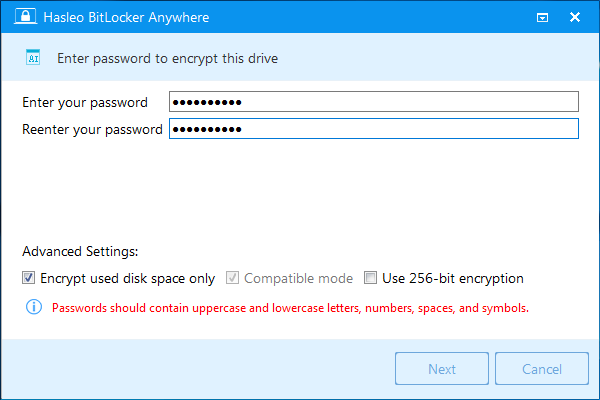
Schritt 3: In diesem Schritt geben Sie ein Passwort zum Verschlüsseln des Laufwerks an, geben das Passwort ein und klicken auf „Weiter“. Wählen Sie ein Passwort aus einer Kombination von Groß- und Kleinbuchstaben, Zahlen, Leerzeichen und Sonderzeichen. Nach Abschluss der Verschlüsselung können Sie das Laufwerk mit diesem Passwort nutzen.
Schritt 4: Sichern Sie den BitLocker-Wiederherstellungsschlüssel und klicken Sie auf „Weiter“. Sie können den Schlüssel in einer Datei speichern oder eine Kopie ausdrucken. Beachten Sie, dass jeder mit dem Wiederherstellungsschlüssel auf das Laufwerk zugreifen kann, auch ohne das im vorherigen Schritt eingegebene Passwort zu kennen – geben Sie ihn daher nicht an Dritte weiter.

Schritt 5. Hasleo BitLocker Anywhere verschlüsselt nun das ausgewählte Laufwerk mit der BitLocker-Laufwerkverschlüsselung. Der Verschlüsselungsvorgang kann je nach Größe des Laufwerks lange dauern, bitte haben Sie Geduld. Wenn Sie nicht auf den Abschluss warten möchten, ist die Option „Computer nach Abschluss des Vorgangs herunterfahren“ eine gute Wahl - aktivieren Sie sie einfach.

Schritt 6: Klicken Sie nach Abschluss der Verschlüsselung auf die Schaltfläche „Fertig stellen“, um das Fenster zu schließen.

Hasleo BitLocker Anywhere ist die weltweit erste BitLocker-Lösung für Windows 7 Professional Edition und ermöglicht es Ihnen, BitLocker unter Windows 7 Pro in nur wenigen Schritten zu aktivieren.
Häufig gestellte Fragen (FAQ)
A: Nein, BitLocker ist nur in den Editionen Windows 7 Ultimate und Enterprise verfügbar. Windows 7 Professional enthält diese Funktion nicht.
A: Verwenden Sie Drittanbieter-Software wie Hasleo BitLocker Anywhere, die weltweit erste BitLocker-Lösung für Windows 7 Professional.
A: Hasleo bietet eine kostenlose Testversion für Datenlaufwerke. Für Systemlaufwerkverschlüsselung und den vollen Funktionsumfang müssen Sie eine Lizenz erwerben.
A: Ja, von Hasleo verschlüsselte Laufwerke verwenden den BitLocker-Standard von Microsoft und können daher von jedem BitLocker-fähigen System aufgerufen werden.
A: Ja, Hasleo kann das Windows-Systemlaufwerk verschlüsseln. Sie müssen beim Start ein Kennwort eingeben, bevor das Betriebssystem geladen wird.
A: Verwenden Sie den 48-stelligen Wiederherstellungsschlüssel, um das Laufwerk zu entsperren. Sichern Sie den Wiederherstellungsschlüssel stets, wenn Sie die Verschlüsselung erstmals aktivieren.
A: Modernes BitLocker nutzt, wo verfügbar, Hardwarebeschleunigung (AES-NI), wodurch Leistungseinbußen minimiert werden.