

A senha do BitLocker é a senha que você digitou para criptografar a unidade quando ativou a Criptografia de Unidade de Disco BitLocker naquela unidade. Essa senha é muito importante, pois qualquer pessoa pode acessar os dados da partição criptografada usando essa senha; por isso, às vezes precisamos alterar a senha de criptografia para garantir a segurança dos dados. Veja alguns motivos comuns para alterar a senha de uma unidade criptografada com BitLocker: a senha é muito simples, a senha vazou de forma anormal ou é preciso alterar a senha regularmente para manter os dados seguros.
Como a Microsoft não habilitou a capacidade de alterar senhas do BitLocker nas edições Windows Home e Windows 7 Professional, o que devemos fazer se um dia quisermos alterar a senha de uma unidade criptografada com BitLocker nessas edições do Windows? A resposta é usar o Hasleo BitLocker Anywhere, e você encontra os passos detalhados abaixo.
Tutorial para alterar a senha do BitLocker no Windows 11/10/8.1/8/7 Home e no Windows 7 Pro com o Hasleo BitLocker Anywhere para Windows.
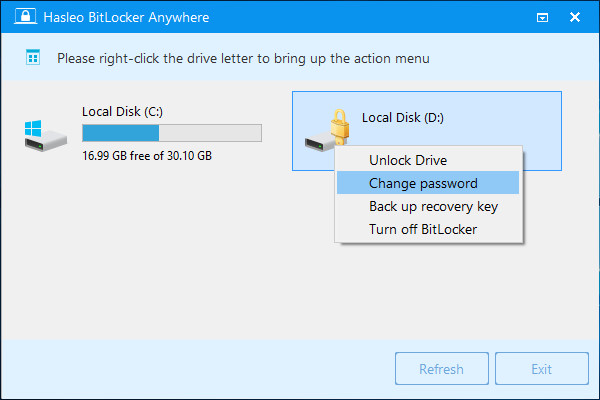
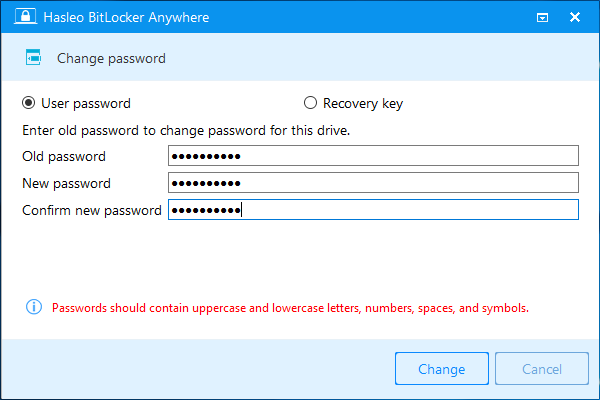
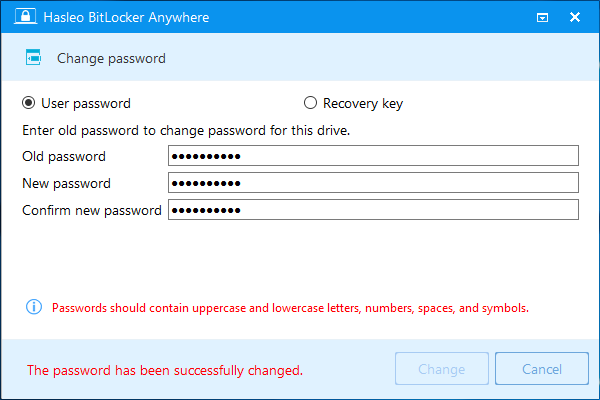
Este tutorial descreve como alterar a senha do BitLocker de unidades criptografadas com BitLocker no Windows 11/10/8.1/8/7 Home e nas edições Windows 7 Pro com o Hasleo BitLocker Anywhere para Windows, e você pode alterar a senha usando a senha antiga ou a chave de recuperação.
Perguntas frequentes
A: Não, as edições Windows Home não oferecem suporte nativo ao BitLocker. Você precisa de um software de terceiros como o Hasleo BitLocker Anywhere para alterar a senha.
A: Você pode usar a chave de recuperação BitLocker para alterar a senha. Certifique-se de tê-la em backup quando ativou a criptografia pela primeira vez.
A: Não, alterar a senha apenas atualiza as chaves de autenticação. Seus dados permanecem seguros e acessíveis.
A: Para maior segurança, altere sua senha a cada 3-6 meses, ou imediatamente se suspeitar que ela foi comprometida.
A: Use pelo menos 8 caracteres com letras maiúsculas, minúsculas, números e símbolos especiais. Evite palavras comuns ou informações pessoais.
A: Sim, a chave de recuperação permanece válida mesmo depois de você alterar a senha. Mantenha-a armazenada em local seguro.
A: Sim, o Hasleo BitLocker Anywhere oferece suporte aos dois métodos de verificação - usando a senha antiga ou a chave de recuperação.
A: Sem a senha ou a chave de recuperação, seus dados ficam permanentemente inacessíveis. Sempre faça backup da chave de recuperação com segurança.