

Na era digital, a segurança dos dados tornou-se cada vez mais importante. A Criptografia de Unidade de Disco BitLocker é uma solução profissional de proteção de dados fornecida pela Microsoft para as edições Windows Professional, Enterprise e Education. Ela usa algoritmos de criptografia AES de nível industrial para proteger seus dados. No entanto, muitos usuários usam as edições Windows 11/10/8.1/8/7 Home, bem como as edições Windows 7 Professional, que não oferecem suporte à funcionalidade do BitLocker por padrão. Nesse caso, além de atualizar a versão do sistema operacional, você também pode usar ferramentas de terceiros — como o Hasleo BitLocker Anywhere for Windows — para obter a criptografia de dados.
Depois de concluir a criptografia, os usuários podem precisar alterar a senha. Este tutorial mostra como alterar a senha de uma unidade criptografada com BitLocker usando o Hasleo BitLocker Anywhere nas edições do Windows que não oferecem suporte nativo ao BitLocker.
🚨Por que você precisa alterar a senha do BitLocker?
Nas seguintes situações comuns, recomenda-se ou é necessário alterar a senha de criptografia do BitLocker:
- Suspeita de vazamento de senha: se você acredita que a senha pode ter sido conhecida por outras pessoas, deve alterá-la imediatamente para evitar acesso não autorizado aos dados.
- Força de senha insuficiente: se a senha atual for muito simples (como ser muito curta ou conter apenas números), ela deve ser substituída por uma senha mais complexa para aumentar a segurança.
- Seguir as práticas recomendadas de segurança: para cumprir as práticas recomendadas de segurança de dados, recomenda-se alterar as senhas regularmente (por exemplo, a cada 3 a 6 meses).
- Esqueceu a senha, mas tem a chave de recuperação: se você esqueceu a senha original, pode redefinir uma nova senha usando a chave de recuperação.
⚠️Aviso: sem a chave de recuperação e se a senha não puder ser recuperada, os dados ficarão permanentemente bloqueados.
Limitações da alteração da senha do BitLocker nas edições Windows Home e Windows 7 Pro
O BitLocker é um recurso de criptografia de volume completo projetado pela Microsoft para usuários corporativos e profissionais. Por padrão, ele oferece funcionalidade completa apenas nas edições Windows Professional, Enterprise e Education. Nas edições Windows Home e na edição Windows 7 Professional, a Microsoft não oferece suporte à funcionalidade do BitLocker. Isso significa que, se você usa o Windows 10/11 Home ou as edições Windows 7 Home, não pode ativar diretamente nem alterar senhas de criptografia BitLocker existentes por meio das ferramentas internas do sistema.
Felizmente, usando ferramentas de terceiros, você pode gerenciar facilmente o BitLocker em qualquer versão do Windows. Por exemplo, o Hasleo BitLocker Anywhere for Windows oferece suporte a operações completas, como alterar senhas do BitLocker e criptografar/descriptografar unidades, mesmo em versões restritas (incluindo Windows Home e Windows 7 Pro).
👍Visão geral do Hasleo BitLocker Anywhere for Windows
O Hasleo BitLocker Anywhere é a primeira solução BitLocker de terceiros do mundo projetada especificamente para as edições Windows Home e para usuários do Windows 7 Pro. Ele tem os seguintes recursos principais:
- Criptografia de unidade: criptografa unidades usando algoritmos de criptografia XTS-AES ou AES-CBC (com suporte a 128/256 bits)
- Descriptografia de unidade: remove facilmente a proteção de criptografia do BitLocker
- Gerenciamento de senhas: altera senhas de criptografia do BitLocker, com suporte a verificação usando a senha antiga ou a chave de recuperação
- Exportação de chaves: exporta chaves de inicialização e chaves de recuperação para backup
- Bloqueio/desbloqueio de unidade: controla facilmente o acesso às unidades criptografadas
- Interface de linha de comando: conveniente para usuários avançados usarem scripts (como arquivos em lote, PowerShell etc.) ou o cmd.exe para criptografar e descriptografar unidades
O Hasleo BitLocker Anywhere é totalmente compatível com o BitLocker integrado ao Windows, usando os mesmos padrões de criptografia para garantir que seus dados sejam devidamente protegidos em todas as circunstâncias.
Como alterar uma senha do BitLocker usando o Hasleo BitLocker Anywhere
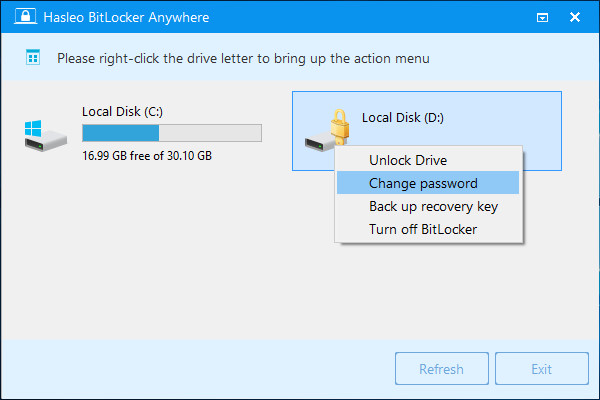
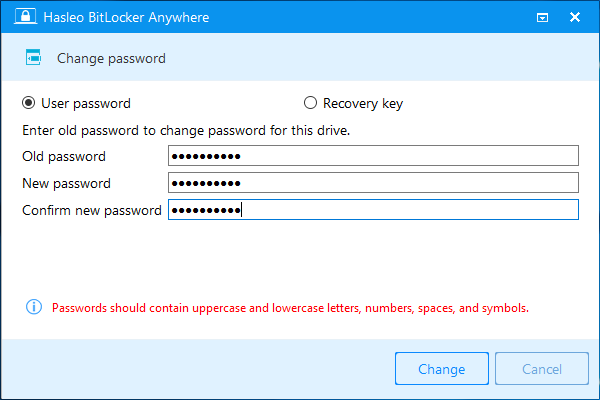
- Usar a senha antiga: se você lembra a senha original, pode verificar diretamente digitando a senha antiga
- Usar a chave de recuperação: se você esqueceu a senha antiga, pode usar a chave de recuperação do BitLocker salva durante a criptografia para verificação
Depois de concluir a verificação de identidade, você precisa digitar a nova senha. Para garantir a segurança dos dados, recomenda-se que a nova senha atenda aos seguintes requisitos:
- Ter pelo menos 8 caracteres (com suporte a até 256 caracteres)
- Conter letras maiúsculas (A-Z)
- Conter letras minúsculas (a-z)
- Conter números (0-9)
- Conter símbolos especiais (como !@#$%^&* etc.)
Para confirmar, você precisa digitar novamente a nova senha no campo de confirmação. Depois de confirmar, clique no botão "Alterar" para enviar as alterações.
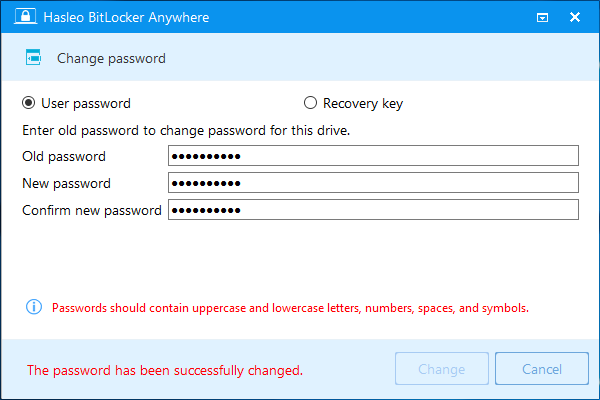
A partir de agora, você precisa usar a nova senha para acessar esta unidade criptografada com BitLocker.
🎯Observações importantes ao alterar a senha
Preste atenção especial aos seguintes pontos ao alterar a senha do BitLocker:
- Memorize a nova senha: depois de alterar a senha, lembre-se da nova senha. Se você esquecer tanto a senha antiga quanto a nova e não tiver a chave de recuperação salva, não poderá acessar os dados da unidade.
- Mantenha a chave de recuperação em local seguro: se você não puder fornecer a senha antiga ao alterar a senha, certifique-se de ter uma chave de recuperação válida. Recomenda-se armazenar a chave de recuperação em um local seguro, como um gerenciador de senhas ou um backup em papel.
- Faça backup dos dados importantes: embora a alteração da senha não afete os dados da unidade, recomenda-se fazer backup dos arquivos importantes antes de alterar a senha para maior segurança.
- Evite usar senhas simples: a nova senha deve ser suficientemente complexa; evite usar informações facilmente adivinháveis, como aniversários ou números de telefone, como senha.
- Não opere em computadores públicos: alterar a senha do BitLocker é uma operação sensível; certifique-se de fazê-la em um computador privado seguro.
Conclusão
Este tutorial fornece instruções detalhadas sobre como alterar a senha do BitLocker nas edições Windows 11/10/8.1/8/7 Home e Windows 7 Pro usando o Hasleo BitLocker Anywhere. Este método é simples e fácil de usar, com suporte a dois métodos de autenticação: usar a senha antiga ou a chave de recuperação.
Como a primeira solução BitLocker de terceiros do mundo para usuários do Windows Home, o Hasleo BitLocker Anywhere não apenas ajuda você a alterar senhas, mas também oferece recursos avançados, como criptografia e descriptografia de unidades e exportação de chaves. Independentemente da versão do Windows que você usa, você pode gerenciar facilmente a criptografia BitLocker com este software.
Perguntas frequentes
A: Não, as edições Windows Home não oferecem suporte nativo ao BitLocker. Você precisa de um software de terceiros como o Hasleo BitLocker Anywhere para alterar a senha.
A: Você pode usar a chave de recuperação do BitLocker para alterar a senha. Certifique-se de tê-la em backup quando você ativou a criptografia pela primeira vez.
A: Não, alterar a senha apenas atualiza as chaves de autenticação. Seus dados permanecem seguros e acessíveis.
A: Para melhor segurança, altere sua senha a cada 3 a 6 meses, ou imediatamente se suspeitar que ela foi comprometida.
A: Use pelo menos 8 caracteres com letras maiúsculas, minúsculas, números e símbolos especiais. Evite palavras comuns ou informações pessoais.
A: Sim, a chave de recuperação permanece válida mesmo depois de você alterar a senha. Mantenha-a armazenada em local seguro.
A: Sim, o Hasleo BitLocker Anywhere oferece suporte aos dois métodos de verificação: usar a senha antiga ou a chave de recuperação.