

디지털 시대에 데이터 보안은 점점 더 중요해지고 있습니다. BitLocker 드라이브 암호화는 Microsoft가 Windows Professional, Enterprise 및 Education 에디션 사용자에게 제공하는 전문 데이터 보호 솔루션으로, 산업 등급 AES 암호화 알고리즘을 사용하여 데이터를 보호합니다. 그러나 많은 사용자가 Windows 11/10/8.1/8/7 Home 에디션과 Windows 7 Professional 에디션을 사용하고 있으며, 이러한 에디션은 기본적으로 BitLocker 기능을 지원하지 않습니다. 이 경우 운영 체제 버전을 업그레이드하는 것 외에도 Hasleo BitLocker Anywhere for Windows와 같은 타사 도구를 사용하여 데이터 암호화를 구현할 수 있습니다.
암호화를 완료한 후 사용자는 암호를 변경해야 할 수 있습니다. 이 튜토리얼에서는 BitLocker를 기본적으로 지원하지 않는 Windows 에디션에서 Hasleo BitLocker Anywhere를 사용하여 BitLocker 암호화 드라이브의 암호를 변경하는 방법을 설명합니다.
🚨BitLocker 암호를 변경해야 하는 이유는 무엇입니까?
다음과 같은 일반적인 상황에서 BitLocker 암호화 암호를 변경하는 것이 권장되거나 필요합니다.
- 암호 유출 의심: 암호가 다른 사람에게 알려졌을 수 있다고 판단되면 즉시 변경하여 무단 데이터 액세스를 방지해야 합니다.
- 암호 강도 부족: 현재 암호가 너무 단순한 경우(예: 너무 짧거나 숫자만 포함) 보안을 강화하기 위해 더 복잡한 암호로 교체해야 합니다.
- 보안 모범 사례 준수: 데이터 보안 모범 사례를 준수하기 위해 정기적으로(예: 3~6개월마다) 암호를 변경하는 것이 좋습니다.
- 암호를 잊었지만 복구 키가 있는 경우: 원래 암호를 잊어버린 경우 복구 키를 사용하여 새 암호를 재설정할 수 있습니다.
⚠️경고: 복구 키가 없고 암호를 복구할 수 없으면 데이터가 영구적으로 잠깁니다.
Windows Home 및 Windows 7 Pro 에디션에서 BitLocker 암호 변경의 제한 사항
BitLocker는 Microsoft가 기업 및 전문가 사용자를 위해 설계한 전체 볼륨 암호화 기능입니다. 기본적으로 Windows Professional, Enterprise 및 Education 에디션에서만 완전한 기능을 제공합니다. Windows Home 에디션과 Windows 7 Professional 에디션에서는 Microsoft가 BitLocker 기능을 지원하지 않습니다. 즉, Windows 10/11 Home 또는 Windows 7 Home 에디션을 사용하는 경우 기본 제공 시스템 도구를 통해 기존 BitLocker 암호화 암호를 직접 활성화하거나 변경할 수 없습니다.
다행히 타사 도구를 사용하면 모든 Windows 버전에서 BitLocker를 쉽게 관리할 수 있습니다. 예를 들어 Hasleo BitLocker Anywhere for Windows는 제한된 버전(Windows Home 및 Windows 7 Pro 포함)에서도 BitLocker 암호 변경, 드라이브 암호화/복호화 등과 같은 완전한 작업을 지원합니다.
👍Hasleo BitLocker Anywhere for Windows 개요
Hasleo BitLocker Anywhere는 Windows Home 에디션 및 Windows 7 Pro 사용자를 위해 특별히 설계된 세계 최초의 타사 BitLocker 솔루션입니다. 다음과 같은 핵심 기능이 있습니다.
- 드라이브 암호화: XTS-AES 또는 AES-CBC 암호화 알고리즘(128/256비트 지원)을 사용하여 드라이브를 암호화합니다.
- 드라이브 복호화: BitLocker 암호화 보호를 쉽게 제거합니다.
- 암호 관리: BitLocker 암호화 암호를 변경하며, 이전 암호 또는 복구 키 중 하나로 검증할 수 있습니다.
- 키 내보내기: 백업용 시작 키 및 복구 키를 내보냅니다.
- 드라이브 잠금/잠금 해제: 암호화된 드라이브에 대한 액세스를 쉽게 제어합니다.
- 명령줄 인터페이스: 고급 사용자가 스크립트(예: 배치 파일, PowerShell 등) 또는 cmd.exe를 사용하여 드라이브를 암호화 및 복호화할 수 있습니다.
Hasleo BitLocker Anywhere는 Windows 기본 제공 BitLocker와 완전히 호환되며 동일한 암호화 표준을 사용하여 모든 상황에서 데이터가 적절히 보호되도록 합니다.
Hasleo BitLocker Anywhere를 사용하여 BitLocker 암호를 변경하는 방법
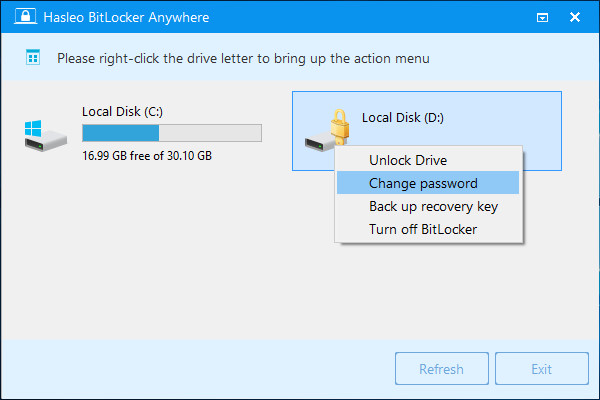
- 이전 암호 사용: 원래 암호를 기억하고 있다면 이전 암호를 입력하여 바로 확인할 수 있습니다.
- 복구 키 사용: 이전 암호를 잊어버린 경우 암호화 중에 저장한 BitLocker 복구 키를 사용하여 확인할 수 있습니다.
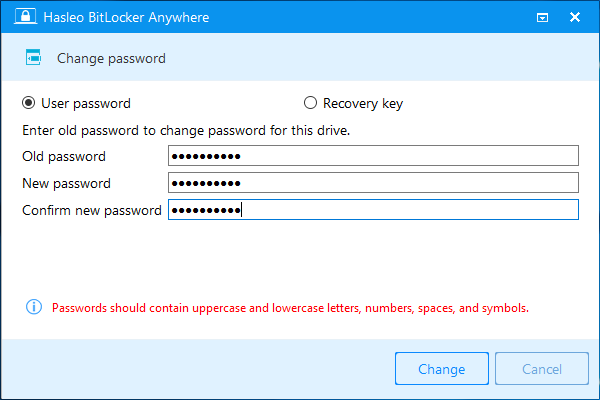
신원 확인을 완료한 후 새 암호를 입력해야 합니다. 데이터 보안을 위해 새 암호가 다음 요구 사항을 충족할 것을 권장합니다.
- 최소 8자 이상(최대 256자 지원)
- 대문자 포함(A-Z)
- 소문자 포함(a-z)
- 숫자 포함(0-9)
- 특수 기호 포함(예: !@#$%^&* 등)
확인을 위해 확인 필드에 새 암호를 다시 입력해야 합니다. 확인 후 "변경" 버튼을 클릭하여 변경 사항을 제출합니다.
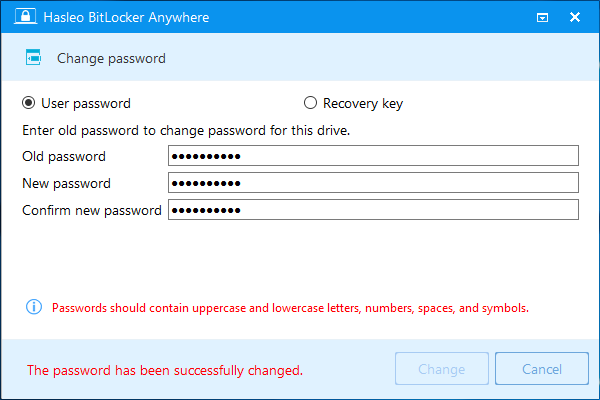
이제부터는 이 BitLocker 암호화 드라이브에 액세스하려면 새 암호를 사용해야 합니다.
🎯암호 변경 시 중요한 참고 사항
BitLocker 암호를 변경할 때 다음 사항에 특히 유의하십시오.
- 새 암호를 기억하십시오: 암호를 변경한 후에는 새 암호를 반드시 기억해야 합니다. 이전 암호와 새 암호를 모두 잊어버리고 저장된 복구 키도 없다면 드라이브의 데이터에 액세스할 수 없습니다.
- 복구 키를 안전하게 보관: 암호 변경 시 이전 암호를 제공할 수 없다면 유효한 복구 키가 있는지 확인하십시오. 복구 키는 암호 관리자나 종이 백업 등 안전한 장소에 보관하는 것이 좋습니다.
- 중요한 데이터 백업: 암호를 변경해도 드라이브의 데이터에는 영향을 주지 않지만, 만일을 대비하여 암호를 변경하기 전에 중요한 파일을 백업하는 것이 좋습니다.
- 단순한 암호 사용 금지: 새 암호는 충분히 복잡해야 하며, 생일이나 전화번호처럼 쉽게 추측할 수 있는 정보를 암호로 사용하지 마십시오.
- 공용 컴퓨터에서 작업하지 마십시오: BitLocker 암호 변경은 민감한 작업이므로 안전한 개인 컴퓨터에서 수행하십시오.
결론
이 튜토리얼은 Windows 11/10/8.1/8/7 Home 및 Windows 7 Pro 에디션에서 Hasleo BitLocker Anywhere를 사용하여 BitLocker 암호를 변경하는 방법을 자세히 안내합니다. 이 방법은 간단하고 사용하기 쉬우며, 이전 암호 사용 또는 복구 키 사용의 두 가지 인증 방법을 지원합니다.
Windows Home 사용자를 위한 세계 최초의 타사 BitLocker 솔루션인 Hasleo BitLocker Anywhere는 암호 변경을 도울 뿐만 아니라 드라이브 암호화, 복호화, 키 내보내기 등 다양한 기능을 제공합니다. 어떤 Windows 버전을 사용하든 이 소프트웨어로 BitLocker 암호화를 쉽게 관리할 수 있습니다.
자주 묻는 질문
A: 아니요, Windows Home 에디션은 BitLocker를 기본적으로 지원하지 않습니다. 암호를 변경하려면 Hasleo BitLocker Anywhere와 같은 타사 소프트웨어가 필요합니다.
A: BitLocker 복구 키를 사용하여 암호를 변경할 수 있습니다. 암호화를 처음 활성화할 때 복구 키를 백업해 두었는지 확인하십시오.
A: 아니요, 암호를 변경하면 인증 키만 업데이트됩니다. 데이터는 안전하게 유지되며 액세스할 수 있습니다.
A: 최상의 보안을 위해 3~6개월마다 암호를 변경하고, 암호가 유출되었다고 의심되면 즉시 변경하십시오.
A: 대문자, 소문자, 숫자 및 특수 기호를 포함하여 최소 8자 이상 사용하십시오. 일반적인 단어나 개인 정보는 피하십시오.
A: 예, 암호를 변경한 후에도 복구 키는 유효합니다. 복구 키를 안전하게 보관하십시오.
A: 예, Hasleo BitLocker Anywhere는 이전 암호 사용 또는 복구 키 사용의 두 가지 확인 방법을 모두 지원합니다.