

BitLocker 암호화 드라이브의 암호를 변경해야 하는 이유는?
기본적으로 Windows 7 Professional에서는 BitLocker 암호를 변경할 수 없습니다. Microsoft가 BitLocker를 기업용 기능으로 취급하여 이 에디션에서 제공하지 않기 때문입니다. 그러나 데이터 보안을 위해 다음과 같은 경우에는 여전히 암호를 변경해야 할 수 있습니다.
- You change passwords periodically to keep the drive secure.
- The password has been compromised.
- You have forgotten the password.
- The password is not strong enough.
- The password is too complicated to type reliably.
BitLocker 암호화 드라이브의 암호를 변경하는 도구
Hasleo BitLocker Anywhere는 기본 관리자가 포함되지 않은 Windows 에디션을 위한 타사 BitLocker 도구입니다. 이전 암호 또는 복구 키 중 하나로 암호를 변경하므로 암호를 잊어버려도 막다른 골목이 되지 않습니다.
Windows 7 Professional에서 BitLocker 암호 변경: 단계별 안내
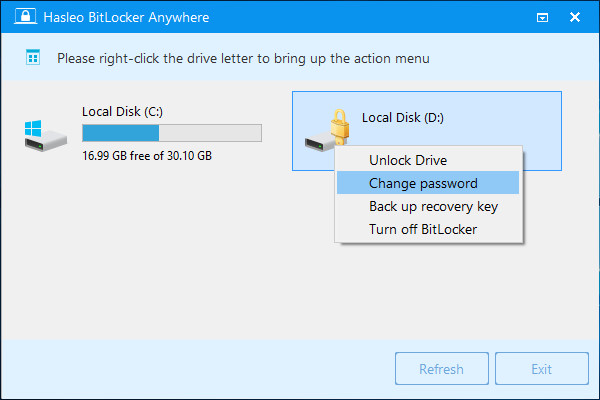
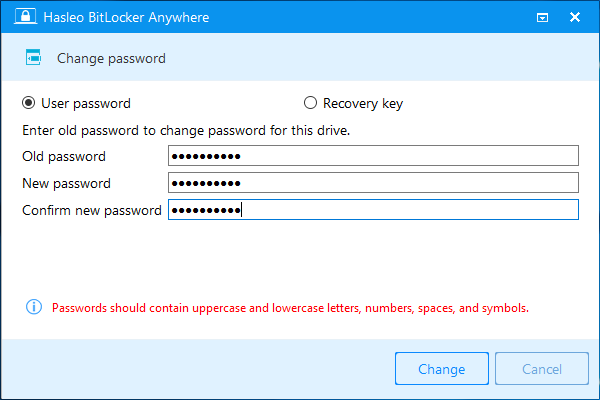
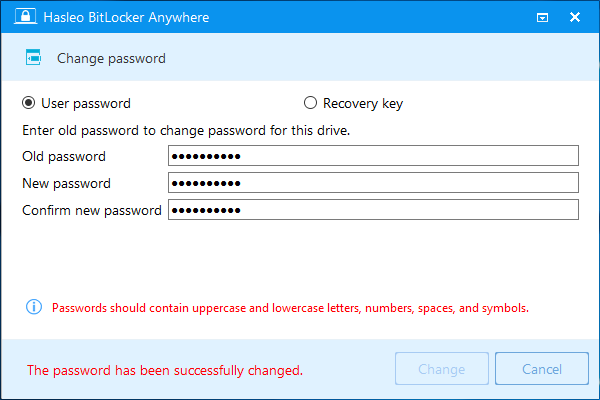
결론
Hasleo BitLocker Anywhere를 사용하면 기본 관리자가 없더라도 Windows 7 Professional에서 BitLocker 암호화 드라이브의 암호를 변경할 수 있습니다. 동일한 도구로 Windows 11/10/8/7 Home에서 BitLocker 암호를 변경할 수 있으며, 드라이브를 암호화하거나 복호화할 수도 있습니다.
자주 묻는 질문
A: 아니요. Windows 7 Professional에는 BitLocker 관리자가 포함되어 있지 않으므로 Hasleo BitLocker Anywhere와 같은 타사 소프트웨어가 필요합니다.
A: 이전 암호 대신 BitLocker 복구 키를 사용하십시오. Hasleo BitLocker Anywhere를 실행하고 암호화된 드라이브를 마우스 오른쪽 버튼으로 클릭한 다음 "암호 변경"을 선택하고 복구 키를 입력한 후 새 암호를 설정합니다.
A: 대문자와 소문자, 숫자 및 특수 기호를 포함하여 12자 이상 사용하십시오.
A: 아니요. 암호화 알고리즘과 암호화된 데이터는 그대로 유지되며 인증 키만 업데이트됩니다.
A: 아니요. 이 도구로 여러 드라이브를 관리할 수는 있지만 각 BitLocker 암호화 드라이브의 암호는 개별적으로 변경해야 합니다.
A: 일반적으로 암호화 중에 Microsoft 계정, 종이 또는 USB 드라이브에 저장됩니다.
A: 예. Windows 7 Professional, Enterprise 및 Home에서 작동하며 기본 관리자보다 더 많은 기능을 제공합니다.