

어느 날 Windows 7 Pro 운영 체제에서 BitLocker 암호화 파티션을 복호화하려면 어떻게 해야 할까요? 컴퓨터를 시작하고 Windows Pro에 들어가 보니 BitLocker 드라이브를 복호화하는 기능을 어디에서도 찾을 수 없었습니다. 가능한 해결책은 Windows 7/8/10 Enterprise 에디션이 실행되는 컴퓨터를 찾는 것이지만, 특히 가정용 사용자에게는 그리 쉬운 일이 아닙니다. 해결책을 찾다가 이 튜토리얼을 보셨다면 올바른 길을 가고 있는 것입니다. 여기에서는 Hasleo BitLocker Anywhere를 사용하여 Windows 7 Pro에서 BitLocker 드라이브를 복호화하는 방법을 권장합니다.
Hasleo BitLocker Anywhere는 Windows 7 Pro에서 BitLocker 암호화 드라이브를 복호화하는 데 도움을 줄 수 있는 세계 최초이자 유일한 타사 BitLocker 솔루션입니다. 자세한 단계는 다음과 같습니다.
Windows 7 Professional에서 BitLocker 암호화 드라이브를 복호화하는 방법은?
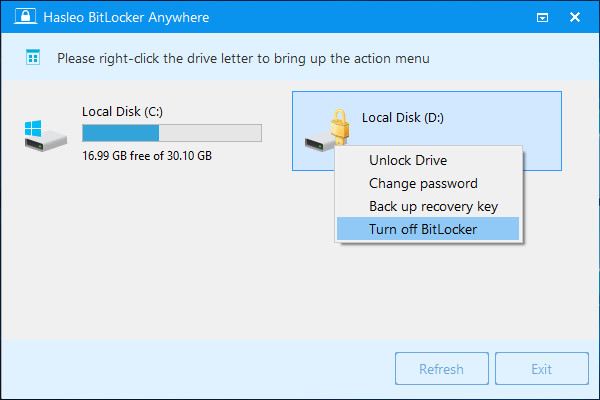
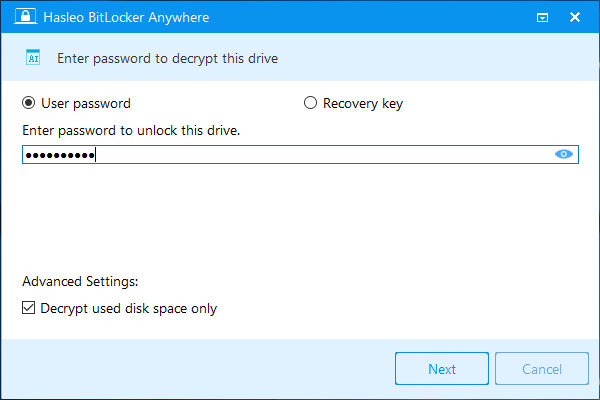
- 사용된 디스크 공간만 복호화: 드라이브의 파일 시스템이 현재 차지하는 공간만 복호화합니다. 이 옵션은 복호화 프로세스 중 시간을 절약해 줍니다.
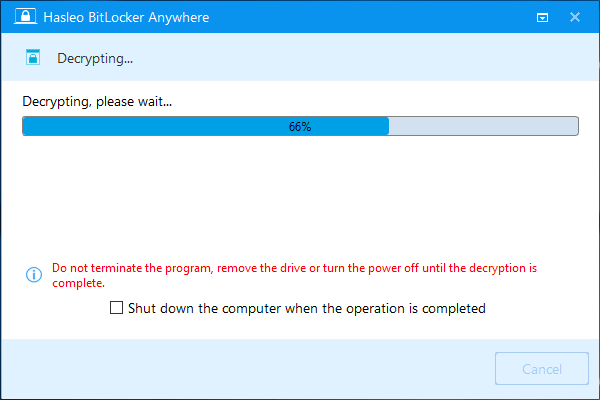
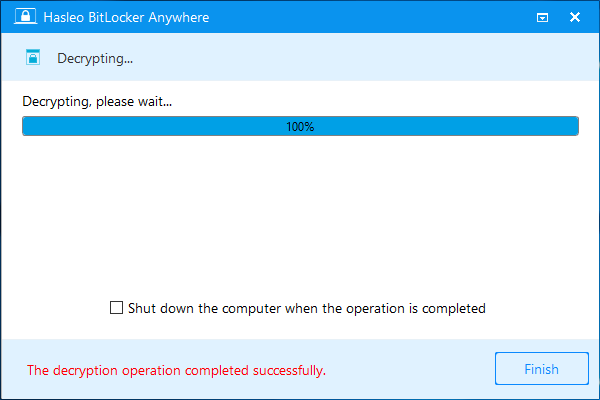
보시다시피 Hasleo BitLocker Anywhere를 사용하면 Windows 7 Professional에서 BitLocker 암호화 드라이브를 복호화하는 데 몇 단계만 필요합니다. Hasleo BitLocker Anywhere는 Windows용 세계 최초의 타사 BitLocker 솔루션으로, 이를 사용하면 BitLocker로 파티션을 암호화하고, BitLocker 암호화 파티션을 복호화하고, BitLocker 암호화 파티션의 암호를 변경하는 등의 작업을 할 수 있습니다.
자주 묻는 질문
A: 아니요, Windows 7 Professional에는 BitLocker 복호화 기능이 포함되어 있지 않습니다. BitLocker는 Windows 7 Ultimate 및 Enterprise 에디션에서만 사용할 수 있습니다. Windows 7 Pro에서 드라이브를 복호화하려면 Hasleo BitLocker Anywhere와 같은 타사 소프트웨어가 필요합니다.
A: 드라이브를 복호화하려면 BitLocker 암호 또는 복구 키가 필요합니다. 둘 중 어느 것도 없으면 드라이브를 복호화할 수 없습니다. 복구 키는 암호화 중에 저장되는 48자리 숫자 코드입니다.
A: 복호화 시간은 드라이브 크기와 속도에 따라 다릅니다. 대용량 드라이브의 경우 몇 시간이 걸릴 수 있습니다. 복호화 프로세스 중에도 컴퓨터를 계속 사용할 수 있습니다.
A: 아니요, BitLocker 드라이브를 복호화해도 데이터가 지워지지 않습니다. 복호화 프로세스는 모든 파일을 그대로 유지하면서 암호화 보호만 제거합니다.
A: 예, Hasleo BitLocker Anywhere를 사용하여 시스템 파티션을 복호화할 수 있습니다. 그러나 암호화와 마찬가지로 시스템 파티션의 복호화를 완료하려면 Pre-OS 모드로 재부팅해야 합니다.
A: 이 옵션은 파일이 현재 차지하는 디스크 공간만 복호화하여 복호화 시간을 크게 줄입니다. 그러나 완전한 보안을 위해 가능하면 전체 복호화를 사용해야 합니다.
A: 예, Hasleo BitLocker Anywhere를 사용하여 언제든지 드라이브를 다시 암호화할 수 있습니다. 다시 암호화할 때 새 암호를 설정해야 합니다.