

Windows 11에서 장치 암호화를 활성화하거나 비활성화하는 방법은?
장치 암호화는 데이터를 보호하는 데 도움이 되며 다양한 Windows 장치에서 사용할 수 있습니다. 장치 암호화를 켜면 승인된 사람만 장치의 데이터에 액세스할 수 있습니다. 장치에서 장치 암호화를 사용할 수 없는 경우 대신 BitLocker 드라이브 암호화를 켤 수 있습니다.
장치 암호화와 BitLocker
장치 암호화와 BitLocker 드라이브 암호화는 Windows에서 사용할 수 있는 두 가지 암호화 옵션입니다. BitLocker는 Windows 11 Professional 및 Enterprise 에디션에서만 사용할 수 있는 반면, 장치 암호화는 모든 Windows 11 에디션에서 사용할 수 있습니다. BitLocker는 업계 표준 AES-CBC 및 XTS-AES 알고리즘을 사용하여 드라이브 데이터를 암호화하며, 다양한 보안 요구 사항을 충족하기 위해 128비트 및 256비트 암호화 강도를 제공합니다. 장치 암호화도 BitLocker 암호화 알고리즘을 사용하여 드라이브를 보호합니다. BitLocker의 경량 버전으로 보이며 BitLocker와 동일한 수준의 데이터 보안을 보장합니다.
Windows 11에서 장치 암호화가 없거나 사용할 수 없는 이유는?
장치 암호화 기능을 찾을 수 없거나 Windows 11에 "Windows 장치 암호화는 이 장치에서 사용할 수 없습니다."라는 오류가 표시되면 일반적으로 컴퓨터가 필요한 하드웨어 사양을 충족하지 않는다는 의미입니다. 일반적인 원인은 다음과 같습니다.
- TPM(신뢰할 수 있는 플랫폼 모듈)을 사용할 수 없거나 비활성화됨
- PCR7 바인딩이 지원되지 않음
- 호환되지 않는 DMA 지원 장치가 감지됨
- HSTI(하드웨어 보안 테스트 인터페이스)가 실패함
컴퓨터가 장치 암호화와 호환되는 경우 아래 튜토리얼에 따라 장치 암호화를 켜고 데이터를 보호하십시오. 호환되지 않고 BitLocker도 사용할 수 없는 경우 타사 BitLocker 암호화 도구가 필요합니다. Windows용 Hasleo BitLocker Anywhere를 권장합니다.
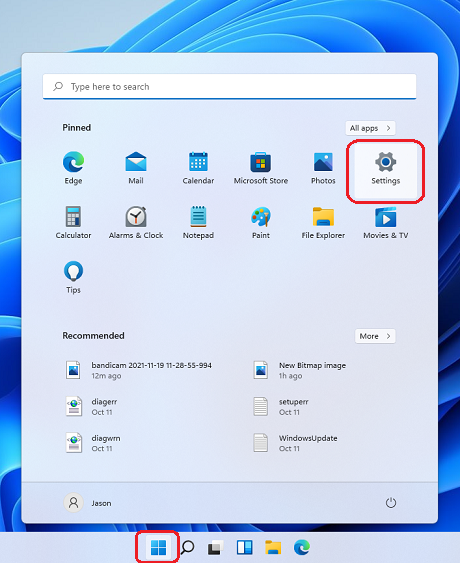
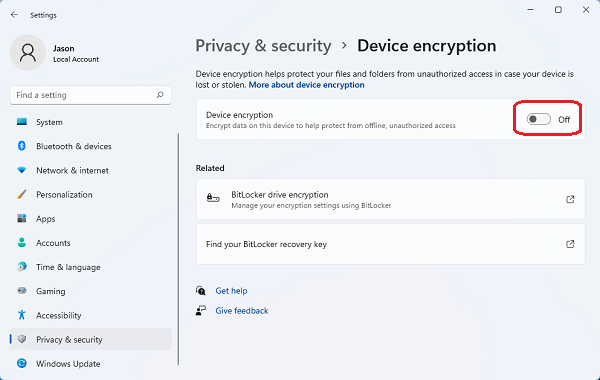
Windows 11에서 장치 암호화를 활성화하거나 비활성화하는 방법은?
결론
이 튜토리얼에서는 Windows 11에서 장치 암호화를 켜거나 끄는 방법을 설명합니다. 컴퓨터가 장치 암호화 기능을 지원하지 않는 경우 대신 BitLocker를 켜서 데이터를 암호화할 수 있습니다.
자주 묻는 질문
A: 장치 암호화는 전체 드라이브를 암호화하여 데이터를 보호하는 데 도움이 되는 Windows 11의 기본 제공 기능입니다. 데이터 보안을 보장하기 위해 BitLocker와 동일한 암호화 알고리즘을 사용합니다.
A: 예, 장치 암호화는 Home, Pro 및 Enterprise를 포함한 모든 Windows 11 에디션에서 사용할 수 있습니다. 이는 Pro 및 Enterprise 에디션에서만 사용할 수 있는 BitLocker와 다릅니다.
A: 장치 암호화에는 TPM(신뢰할 수 있는 플랫폼 모듈), PCR7 바인딩 지원, HSTI(하드웨어 보안 테스트 인터페이스) 준수가 필요합니다. 컴퓨터가 이러한 요구 사항을 충족하지 않으면 기능을 사용하지 못할 수 있습니다.
A: BitLocker는 Windows 11 Pro 및 Enterprise 에디션에서만 사용할 수 있습니다. Windows 11 Home의 경우 Hasleo BitLocker Anywhere와 같은 타사 소프트웨어를 대안으로 사용할 수 있습니다.
A: 장치 암호화는 시스템 성능에 미치는 영향이 미미합니다. 읽기/쓰기 작업 중에 투명하게 암호화가 수행되며 대부분의 사용자는 속도 차이를 느끼지 못합니다.
A: 설정 > 개인 정보 및 보안 > 장치 암호화로 이동합니다. 토글 스위치가 있는 장치 암호화 옵션이 표시되면 컴퓨터가 이 기능을 지원하는 것입니다.
A: 아니요, 장치 암호화를 꺼도 데이터가 지워지지 않습니다. 암호화 보호만 제거되어 인증 없이 데이터에 액세스할 수 있게 됩니다.