

Como ativar ou desativar a criptografia de dispositivo no Windows 11?
A criptografia de dispositivo ajuda a proteger seus dados e está disponível em uma ampla variedade de dispositivos Windows. Se você ativar a criptografia de dispositivo, os dados do dispositivo só poderão ser acessados por pessoas autorizadas. Se a criptografia de dispositivo não estiver disponível no seu dispositivo, talvez você possa ativar a Criptografia de Unidade de Disco BitLocker.
Criptografia de dispositivo vs BitLocker
A Criptografia de dispositivo e a Criptografia de Unidade de Disco BitLocker são as duas opções de criptografia disponíveis no Windows. O BitLocker está disponível apenas nas edições Windows 11 Professional e Enterprise, enquanto a Criptografia de dispositivo está disponível em todas as edições do Windows 11. O BitLocker criptografa os dados da unidade usando os algoritmos padrão do setor AES-CBC e XTS-AES, oferecendo forças de criptografia de 128 e 256 bits para atender a diferentes necessidades de segurança. A Criptografia de dispositivo também usa o algoritmo de criptografia do BitLocker para proteger a unidade. Ela parece ser uma versão leve do BitLocker, garantindo o mesmo nível de segurança de dados.
Por que a criptografia de dispositivo está ausente ou indisponível no Windows 11?
Se você não encontra o recurso Criptografia de dispositivo, ou se o Windows 11 exibe o erro "A criptografia de dispositivo do Windows não está disponível para este dispositivo", isso normalmente significa que seu computador não atende às especificações de hardware necessárias. Motivos comuns incluem:
- TPM (Trusted Platform Module) indisponível ou desativado
- A vinculação PCR7 não é suportada
- Um dispositivo incompatível com capacidade DMA foi detectado
- Falha no Hardware Security Test Interface (HSTI)
Se o seu computador for compatível com a Criptografia de dispositivo, siga o tutorial abaixo para ativá-la e proteger seus dados. Caso contrário, e se o BitLocker também não estiver disponível, você precisará de uma ferramenta de criptografia BitLocker de terceiros — recomendamos o Hasleo BitLocker Anywhere For Windows.
Como ativar ou desativar a criptografia de dispositivo no Windows 11?
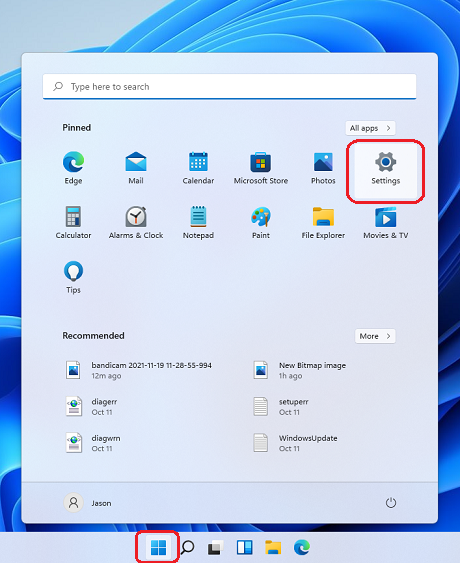
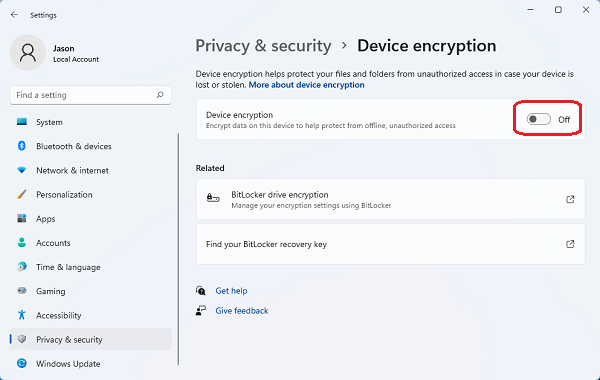
Conclusão
Este tutorial descreve como ativar ou desativar a criptografia de dispositivo no Windows 11. Se o seu computador não oferece suporte ao recurso de criptografia de dispositivo, você pode ativar o BitLocker para criptografar seus dados.
Perguntas frequentes
A: A Criptografia de dispositivo é um recurso integrado ao Windows 11 que ajuda a proteger seus dados criptografando a unidade inteira. Ela usa o mesmo algoritmo de criptografia do BitLocker para garantir a segurança dos dados.
A: Sim, a Criptografia de dispositivo está disponível em todas as edições do Windows 11, incluindo Home, Pro e Enterprise. Isso é diferente do BitLocker, que está disponível apenas nas edições Pro e Enterprise.
A: A Criptografia de dispositivo requer TPM (Trusted Platform Module), suporte à vinculação PCR7 e conformidade com o Hardware Security Test Interface (HSTI). Se o seu computador não atender a esses requisitos, o recurso pode ficar indisponível.
A: O BitLocker está disponível apenas nas edições Windows 11 Pro e Enterprise. Para o Windows 11 Home, você pode usar um software de terceiros como o Hasleo BitLocker Anywhere.
A: A Criptografia de dispositivo tem impacto mínimo no desempenho do sistema. A criptografia é realizada de forma transparente durante as operações de leitura/gravação, e a maioria dos usuários não percebe diferença na velocidade.
A: Acesse Configurações > Privacidade e segurança > Criptografia de dispositivo. Se você vir a opção Criptografia de dispositivo com uma chave de alternância, significa que seu computador oferece suporte ao recurso.
A: Não, desativar a Criptografia de dispositivo não apaga seus dados. Ela apenas remove a proteção de criptografia, tornando os dados acessíveis sem autenticação.